
すぐ見る:3 つの作り方の早見表 / Gmail のままとの比較 / 作る前のチェックリスト / アドレスの付け方のひな形 / 設定を頼む依頼文
ひとことで言うと
会社のメールアドレスは、ドメインを用意して、3 つの作り方から 1 つを選び、迷惑メールに入らない設定をして作る
- まず自社のドメイン(example.co.jp のような名前)を用意する。ホームページと同じドメインを使うと、info@ のあとにホームページと同じ名前が並ぶ
- 作る場所は、ホームページのサーバーに付いているメール、Google Workspace、Microsoft 365 の 3 つ。サーバー付属のメールはサーバーの料金に含まれ、Google Workspace は 1 人あたり月 ¥800(税別・Business Starter の年間プランの表示)から。Microsoft 365 の料金は公式サイトで確かめる
- 送ったメールが相手の迷惑メールに入らないように、SPF・DKIM・DMARC をドメインに設定する。Gmail のメール送信者のガイドラインは、Gmail にメールを送るすべての送信者に SPF か DKIM の設定を求めている
どうすればいい?
よくある疑問と答え
-
どこで作れる?
ホームページを置いているレンタルサーバーの管理画面か、Google Workspace・Microsoft 365 のような有料のメールサービスです。どれもドメインが先に要ります。
→ 3 つの作り方の早見表 -
いくらかかる?
サーバー付属のメールは、サーバーの料金のほかにはかからないことが多い作り方です。Google Workspace は使う人の数だけ月額がかかります。どの作り方でも、ドメインの料金は別にかかります。
→ ホームページの維持費の内訳 -
Gmail のままではだめ?
1 人で始めたばかりなら、フリーメールでも仕事はできます。ただ、名刺やホームページに載せる窓口のアドレスや、人が入れ替わる会社では、独自ドメインのほうが扱いやすくなります(この記事での整理)。
→ Gmail のままとの比較 -
自分で作れる?
サーバー付属のメールなら、管理画面でアカウント名とパスワードを入れて作れます。手間がかかるのは、MX レコードや SPF・DKIM・DMARC のような DNS の設定のほうです。そこだけ制作会社やサーバー会社に頼む方法もあります。
→ 設定を頼む依頼文のひな形
この記事では、Google Workspace の料金ページとヘルプ、Microsoft Learn(Microsoft の公式の技術文書)、エックスサーバーのマニュアル、Gmail のメール送信者のガイドライン、フィッシングの情報を集めて注意を呼びかけている団体のフィッシング対策協議会と総務省の資料をもとに、作り方の早見表と、作る前のチェックリスト、アドレスの付け方と依頼文のひな形をまとめました。料金と容量は 2026 年 11 月 17 日に確かめたもので、変わることがあります。特定のサービスを勧める記事ではありません。SITE PICK はホームページを販売しています。
独自ドメインのメールアドレスとは
info@example.co.jp の @ より後ろの部分が、ドメインです。ここを自社の名前にしたメールアドレスを、独自ドメインのメールアドレスと呼びます。ホームページのアドレスと同じドメインを使うと、メールを受け取った人が、どの会社からのメールかを見分けやすくなります。
ドメインを持っているだけでは、メールは届きません。メールを受け取って保管する場所(メールサーバー)を用意し、ドメインの DNS に「このドメイン宛てのメールはここへ届ける」という設定を書きます。この設定が MX レコードです。Google Workspace のヘルプ(MX レコード)では、受信メールが Google に送られるように、Google Workspace の MX レコードの値 smtp.google.com をドメインの設定に追加するとしています。
ドメインの取り方、co.jp と .jp の違い、名義と更新の注意は ドメインとは(取得方法と決めること) にまとめています。この記事は、ドメインを用意したあと、メールアドレスを作るところから始めます。
作り方は 3 つ。サーバー付属のメール・Google Workspace・Microsoft 365 の早見表
独自ドメインのメールの作り方を、料金、容量、窓口のアドレスの作り方、人が辞めたときの扱いで比べました。料金と容量は各社の公式の説明に書かれた値で、向く会社の欄はこの記事での整理です。
| 比べること | サーバー付属のメール | Google Workspace | Microsoft 365 |
|---|---|---|---|
| 料金の目安 | レンタルサーバーの料金に含まれる。エックスサーバーのマニュアルでは、メールアカウント数は「無制限」(一定数を超えると追加に制限がかかる場合がある) | Business Starter が月 ¥800、Business Standard が月 ¥1,600。どちらも 1 人あたり・税別・年間プランの表示 | Microsoft の公式サイトの料金ページで確かめる(この記事では載せていない) |
| 1 人あたりの容量 | アカウントごとに 1〜20,000MB で設定(エックスサーバー)。使った分はサーバーのディスク容量に含まれる | Business Starter は 30 GB、Business Standard は 2 TB(組織の中で共有するストレージ プール) | Business Basic と Business Standard のユーザー メールボックスは 100 GB |
| info@ のような窓口のアドレス | アカウントを 1 つ作り、見る人のメールソフトそれぞれに設定する | 1 人につき 30 個までのメール エイリアス(予備のアドレス)を追加料金なしで足せる | 共有メールボックスは、ライセンスを割り当てずに 50 GB まで使える(見る人には Exchange Online のライセンスが要る) |
| 使う画面 | Outlook などのメールソフトか、サーバーの Web メール | Gmail の画面で使う。ドライブやカレンダーも同じアカウントで使う | Outlook。Microsoft 365 Apps for business にはメールが含まれないので、プラン名を確かめる |
| 人が辞めたとき | 管理者がパスワードを変えてアカウントを残すか、メールを控えてから削除する | 削除の前に、メールを別のユーザーへ移せる。削除から 20 日の間なら、そのアドレスを別のユーザーに割り当て直せる | その人のメールボックスを共有メールボックスに変換して、ほかの人が引き継げる |
| 向く会社 | 数人までで、メールの送受信が中心。ホームページのサーバーをすでに契約している | スマホとパソコンで同じメールを見たい。Gmail の画面に慣れている。予定表やファイルも共有したい | 社内で Outlook・Word・Excel を使っている。共有のメールボックスを数人で見たい |
料金は変わることがあり、期間限定の割引が出ていることもあります。申し込みの画面で最終の金額を確かめてください。Microsoft 365 の料金ページは、この記事の確認の方法では本文を読めなかったため、金額を載せていません。表の出どころは、サーバー付属のメールがエックスサーバーのマニュアル(メール関連の仕様一覧)、Google Workspace が Google Workspace の料金ページと、Google Workspace のヘルプ(メール エイリアス)・Google Workspace のヘルプ(ユーザーの削除)、Microsoft 365 が Microsoft Learn(Exchange Online の制限)と Microsoft Learn(共有メールボックス)です。
迷ったときは、使う人の数と、メール以外に何を共有したいかで決めると絞れます。メールだけを数人で使うならサーバー付属のメールで足りることが多く、予定表やファイルも一緒に使いたいなら Google Workspace か Microsoft 365 を比べます(この記事での整理)。
ホームページはレンタルサーバーに置いたまま、メールだけを Google Workspace にすることもできます。エックスサーバーのマニュアル(Google Workspace の DNS)には、独自ドメインで Gmail を使う場合に追加する DNS レコードとして、smtp.google.com を MX に設定する手順が載っています。
Gmail のままではだめか。フリーメールとの違い
無料の Gmail(@gmail.com)のままでも、メールの送受信はできます。違いが出るのは、受け取る人から見た分かりやすさ、なりすまし対策、ホームページのフォーム、人が辞めたときの 4 つです。
| 比べること | フリーメール(Gmail など)のまま | 独自ドメインのメール |
|---|---|---|
| 受け取る人から見た信用 | 会社のアドレスか個人のアドレスか、受け取った人には見分けがつかない | @ の後ろがホームページと同じ名前なので、どの会社からのメールか分かる |
| なりすまし対策 | gmail.com は Google のドメインなので、自社で SPF・DKIM・DMARC を設定することはできない | 自社のドメインに SPF・DKIM・DMARC を設定し、自社を名乗る偽のメールを受け取った側が見分けられるようにできる |
| ホームページのフォーム | フォームの自動返信を、差出人を @gmail.com にしてホームページのサーバーから送ると、Gmail のメール送信者のガイドラインが禁じる From: ヘッダーのなりすましに当たる | 自社のアドレスを差出人にして送り、SPF や DKIM で認証できる |
| 退職・異動のときの引き継ぎ | 個人が作ったアカウントだと、会社が中のメールやアドレスを引き継げないことがある | 管理者がアカウントを止めたり、メールを別の人へ移したりできる |
| 費用 | 無料で始められる | サーバー付属なら追加の料金はかからないことが多い。Google Workspace・Microsoft 365 は人数分の月額 |
Microsoft Learn(ドメインの追加)は、組織には独自のドメイン名(カスタム ドメイン)を使うことを勧め、ブランド認識、メール配信可能性、ユーザー信頼が向上すると説明しています。これはメールサービスを提供する側の説明ですが、受け取る人が差出人のアドレスで相手を確かめるという点は、小さな会社でも変わりません。
ホームページのフォームについては、Gmail のメール送信者のガイドラインが、Gmail の From: ヘッダーのなりすましをしないよう求め、Gmail では DMARC の quarantine(検疫)適用ポリシーの使用が開始されると書いています。フォームの自動返信や通知のメールを、差出人を @gmail.com にしてサーバーから送る設定は、届かない原因になりえます。
一方で、1 人で始めたばかりで、名刺もホームページもまだないなら、フリーメールで始めて、ドメインを取ったときに切り替える方法もあります。切り替えるなら、名刺・ホームページ・取引先への案内を作り直す前に決めておくと、二度手間になりません(この記事での整理)。
作る前に決めることのチェックリスト
メールアドレスは、作ったあとに名刺やホームページに載せると、変えにくくなります。作り始める前に、次の項目を確かめます(この記事での整理)。
ドメインと DNS
- ドメインを取得していて、名義は自社になっている
- ドメインの DNS をどこで管理しているか分かる(ドメインの会社か、サーバーの会社か)
- ドメインとサーバーの更新の連絡が届くアドレスを、いまの担当者が見られる
使う人と管理する人
- 個人のアドレスを何人分作るか決めた
- info@ のような窓口のアドレスを、誰が見て、誰が返事をするか決めた
- 管理者を決め、管理画面のパスワードと二段階認証を担当者 1 人だけのものにしていない
- スマホでも読むか、パソコンだけか決めた
いまのメールと送るメール
- そのドメインで、すでにメールを使っていないか確かめた(使っているなら、MX レコードを変えると届く先が変わる)
- 移したい古いメールがあるか確かめた
- 自社のドメインでメールを送る仕組みを書き出した(メールソフト、ホームページのフォームの自動返信と通知、請求書やメール配信のサービスなど)
人が替わったとき
- 辞めた人のアドレスに届くメールを、誰が引き継ぐか決めた
- 名刺やホームページに載せる窓口のアドレスは、個人の名前にしない
メールアドレスの名前の付け方(ひな形)
{ドメイン} を自社のドメインに置き換えて使います。例はすべて架空です。どれを作るかは会社の規模で決め、全部そろえる必要はありません。
| 役割 | ひな形 | 使う場面と注意 |
|---|---|---|
| 総合の窓口 | info@{ドメイン} | ホームページ・名刺・チラシに載せる。数人で見る前提で作る |
| お問い合わせ | contact@{ドメイン} | info@ と分けたいとき。ホームページのフォームの通知先にもする |
| 個人 | {姓}@{ドメイン}(同じ姓の人がいるなら {名}.{姓}@{ドメイン}) | 名刺に載せる。あとで同じ姓の人が入っても困らないよう、最初から {名}.{姓} にそろえる会社もある |
| 採用 | recruit@{ドメイン} | 求人票と採用のページに載せる。応募のメールを担当者が替わっても受け取れる |
| 見積り・注文 | estimate@{ドメイン} / order@{ドメイン} | 図面や発注書を受ける製造業・工事など。添付が大きくなるので容量に余裕を持たせる |
| 予約 | reserve@{ドメイン} | 店・サロン・教室。予約の確認メールの差出人にも使う |
| 請求・経理 | billing@{ドメイン} | 請求書の送付と入金の連絡。経理の担当者が替わっても取引先に知らせ直さずに済む |
| DMARC のレポートの受け取り | dmarc-report@{ドメイン} | DNS に書くので外から見える。ふだんの窓口とは分ける |
付け方の決まりは 4 つにしておくと迷いません(この記事での整理)。英小文字と数字だけにする。電話で伝えやすい綴りにする(l と 1、o と 0 が並ぶ綴りは避ける)。窓口のアドレスは人の名前にしない。名刺やホームページに載せたアドレスは長く使い続ける。
人数が少ない会社では、窓口のアドレスを別のアカウントにせず、1 人のアカウントで受ける方法もあります。Google Workspace のヘルプ(メール エイリアス)は、個人事業主が info@・billing@・sales@ の 3 つのエイリアスを作り、自分のアカウントですべて受け取る例を挙げています。ただし、エイリアスはそのアドレスでログインできるアカウントではなく、1 つのエイリアスを使えるのは 1 人だけです。
DMARC のレポート用のアドレスを分けるのは、エックスサーバーのマニュアル(DMARC 設定)が、レポート通知先のメールアドレスは DNS レコードに書かれるため外から見えるので、見られても問題のないアドレスにするよう注意しているためです。
例
所長と職員 3 人の会計事務所の場合(架空)
info@{ドメイン}:ホームページと名刺に載せる窓口。全員で見る
{名}.{姓}@{ドメイン}:4 人それぞれの名刺用
recruit@{ドメイン}:採用のページと求人票に載せる。所長が受ける
dmarc-report@{ドメイン}:DMARC のレポートを受ける。設定を頼んだ会社と共有する
作る手順はどう進むか
サーバーに付いているメールで作る(エックスサーバーの例)
エックスサーバーのマニュアル(メールアカウントの追加)の流れです。ほかのレンタルサーバーでは画面の名前や順番が違うので、契約しているサーバーのマニュアルで確かめます。
- サーバーパネルの「ドメイン設定」で、メールアカウントを作るドメインを追加しておく
- 「メールアカウント設定」から「メールアカウントを追加」を選ぶ
- メールアカウント・パスワード・容量・メモを入れて「追加する」を押す。試用期間中はメールアカウントを追加できない
- メールソフトに設定する。ユーザー名はドメインを含めたメールアドレスで、送信には SMTP 認証を使う
エックスサーバーのマニュアル(メールソフトの設定)は、メールの挙動に不具合が出ることがあるので POP と IMAP の併用は推奨せず、Web メールも使う場合はメールソフトの設定を IMAP にそろえるよう書いています。パソコンとスマホの両方で読むなら IMAP にそろえておくと、どちらで読んでも同じ受信箱になります(この記事での整理)。
Google Workspace・Microsoft 365 で作る
- 申し込み、ドメインが自社のものであることを確かめる手続きをする(DNS に指定の TXT レコードを足すなど)
- 使う人のアカウント(メールボックス)を先に作る
- ドメインの DNS で MX レコードを切り替える
- SPF・DKIM・DMARC を設定する(次の節)
順番で気をつけたいのは 2 と 3 です。Microsoft Learn(ドメインの追加)は、MX レコードを追加する前に、そのドメインでメールを受け取るすべてのユーザーを追加してメールボックスを設定するよう書いています。先にユーザーを追加しておけば、前のメールサービスから移るあいだも、メールを受け取り続けられるとしています。設定が終わると、ドメインのすべてのメールが Microsoft 365 に届き始めます。
Google Workspace のヘルプ(MX レコード)では、MX の値は smtp.google.com で、すでにある他の MX レコードはすべて削除するとしています。新しい MX レコードが認識されるまでに、最長で 72 時間ほどかかることがあるとも書かれています。切り替える日は、大事なメールのやり取りが少ない日を選ぶと安心です(この記事での整理)。
ホームページの公開でネームサーバーを変えるときも、MX レコードを消さないように気をつけます。順番は ホームページの公開方法 で説明しています。
迷惑メールに入らないための設定(SPF・DKIM・DMARC)
フィッシングの情報を集めて注意を呼びかけている団体のフィッシング対策協議会は、送信ドメイン認証を、受信したメールが正規の送信元から送られてきたかを検証できる技術と説明し、いまは SPF、DKIM、DMARC の 3 種類があるとしています。3 つは、それぞれ次のことを確かめます。
| 名前 | 確かめること | DNS に書くもの |
|---|---|---|
| SPF | 正規のサーバーから送られたか | そのドメインのメールを送ってよいサーバー |
| DKIM | メールに付けた電子署名で、差出人や本文が途中で変えられていないか | 署名を確かめるための公開鍵 |
| DMARC | SPF と DKIM の結果を使い、メールソフトに表示される差出人のドメインと一致しているか | 確かめられなかったメールの扱い(何もしない・迷惑メールへ・受け取らない)と、レポートの宛先 |
フィッシング対策協議会によると、メールの差出人に正規のドメインのアドレスを使ったなりすまし送信メールが 2020 年以降に急増し、いまもフィッシングメールの半分以上を占めています。SPF や DKIM だけではすり抜けることがあるなりすましも、DMARC を使えば検出できるとしています。
Gmail のメール送信者のガイドラインの要点
取引先やお客様が Gmail を使っていることは多いので、Gmail のメール送信者のガイドラインが一つの目安になります。対象は、末尾が @gmail.com または @googlemail.com の個人用の Gmail アカウントに送るメールです。要点を原文どおりに抜き出します。
- 2024 年 2 月 1 日以降、Gmail アカウントにメールを送るすべての送信者 「送信元ドメインに SPF または DKIM メール認証を設定します。」「メールの送信に TLS 接続を使用します。」「Gmail の From: ヘッダーのなりすましはしないでください。」
- 1 日あたり 5,000 通を超えて Gmail アカウントに送る送信者 「ドメインに SPF および DKIM メール認証を設定します。」「送信元ドメインに DMARC メール認証を設定します。DMARC 適用ポリシー は none に設定できます。」。マーケティング目的のメールには、ワンクリックで登録解除できるようにすることも求めている
- 送る量にかかわらず勧めていること 「メールが確実に配信されるようにするには、ドメインに SPF、DKIM、DMARC を常に設定することをおすすめします。」
- メールサービスを使っている場合 「メールサービス プロバイダを利用している場合は、プロバイダが SPF と DKIM でドメインのメールを認証していることを確認してください。」
1 日 5,000 通を超えない送信者にも SPF か DKIM が求められていて、ガイドラインは 3 つとも設定することを勧めています。メールアドレスを作るときに、あわせて設定しておくのが手戻りの少ない順番です(この記事での整理)。
サーバー付属のメールでの設定(エックスサーバーの例)
- SPF エックスサーバーのマニュアル(SPF 設定)によると、ドメイン設定で独自ドメインを追加したときに SPF レコードが自動で追加されるので、自分で設定を足す必要はありません。Gmail を送信のサーバーとして使う場合の設定を足す切り替えもあります。
- DKIM エックスサーバーのマニュアル(DKIM 設定)では、サーバーパネルの「DKIM設定」で、ドメインの設定状況を「OFF」から「ON」に切り替えます。他社のネームサーバーを使っている場合は、表示された DKIM のレコードを、そちらの DNS に追加します。
- DMARC エックスサーバーのマニュアル(DMARC 設定)は、段階的な導入を勧めています。はじめは「何もしない」を選んでレポートを受け取り、届いたレポートの認証の成功・失敗の数を見ながら「迷惑メールとして配送する」、最後に「メールを配送しない」へ変えていく流れです。
DMARC まで設定している会社のドメインはまだ半分に届かない
総務省は、JP ドメイン名の種類ごとに送信ドメイン認証の設定状況を公表しています(一般財団法人インターネット協会が、JPRS から提供を受けたドメイン名を調べたもの)。2026 年 6 月末時点で、MX レコードを持つ co.jp のドメイン名 471,376 のうち、SPF を設定していたのは 435,982、DMARC を設定していたのは 186,301 でした。DMARC を設定していたドメイン名のうち 159,413 は p=none(何もしない)で、p=reject(受け取らない)は 8,739 でした。
co.jp は企業向けの種類の JP ドメイン名です。この表からは、SPF はほとんどの会社のドメインで設定されている一方、DMARC は設定しているドメインが半分に届かず、設定していても多くは「何もしない」のままだと読み取れます(この記事での整理)。新しくメールアドレスを作るなら、最初から DMARC のレポートを受け取る設定まで入れておくと、あとから状況を確かめられます。
DMARC を「受け取らない」まで進める計画の立て方は フィッシング報告状況(2026 年 9 月) で扱っています。自社のドメインに SPF と DMARC が設定されているかは、SITE PICK の WordPress 脆弱性診断(無料) でも、ホームページの URL を入れて確かめられます(DNS から SPF と DMARC の有無を確認する項目があります)。
制作会社やサーバー会社に設定を頼むときの依頼文(ひな形)
DNS の設定に慣れていなければ、ホームページを作った制作会社や、サーバー・ドメインの会社に頼む方法があります。頼むときは、メールを送っている仕組みを先に書き出して伝えると、SPF の設定漏れが起きにくくなります。{ } を置き換えて使ってください。
ひな形
件名:{ドメイン} のメールの送信ドメイン認証(SPF・DKIM・DMARC)の設定のお願い
{会社名} の {氏名} です。{ドメイン} のメールについて、次の設定をお願いできますでしょうか。費用がかかる場合は、先に金額を教えてください。
1. 変更の前に、いまの DNS の設定(MX・SPF・DKIM・DMARC のレコード)を控えとして送ってください。
2. このドメインでメールを送っている仕組みは、{メールサービスの名前}、ホームページのお問い合わせフォーム(自動返信と通知)、{請求書やメール配信のサービスの名前} です。これらが SPF に含まれるようにしてください。
3. 使っているメールサービスで DKIM を有効にしてください。
4. DMARC は、まず p=none でレポートを受け取る設定にしてください。レポートの宛先は {DMARC のレポート用のアドレス} です。
5. ホームページのフォームの自動返信は、差出人を {窓口のアドレス} にして、SPF か DKIM で認証される経路で送るようにしてください。
6. 設定が終わったら、追加・変更したレコードの内容を送ってください。
サーバー会社に問い合わせる前に、次の 3 点をマニュアルで確かめておくと話が早く進みます(この記事での整理)。
- ドメインを追加したときに、SPF のレコードが自動で入るか
- そのサーバーで作ったメールで DKIM を使えるか。使えるなら、どこで有効にするか
- DMARC を管理画面から設定できるか。他社のネームサーバーを使っている場合は、どのレコードをどこに足すか
設定のあとは、作ったアドレスから Gmail など別の会社のアドレスへ試しに送り、迷惑メールのフォルダに入っていないかを見ます。DMARC のレポートが届き始めたら、数週間ほど様子を見て、自社のメールが認証に通っているのを確かめてから、「迷惑メールとして配送する」へ進めるかを相談します(この記事での整理)。
SITE PICK の完成サイトを買った場合のメール
SITE PICK では、購入したサイトのドメイン・サーバーへの公開作業までを代行します(ご依頼ガイド)。ドメインの取得・更新費、サーバーの利用料、そのほか運用に必要な外部サービスの実費はお客様の負担です(プラン・料金)。メールアドレスを作る場所は、サーバーの契約と一緒に、この記事の早見表を見ながら決めておくと進めやすくなります。
SITE PICK が公開の前に行う脆弱性診断では、SPF・DMARC のようなドメインやメールの設定はサイトの外にあるため、結果と設定の方法をお伝えします(納品するサイトの品質)。公開後の動作保証は、サーバー・ドメイン・メールなど、サイト本体以外の環境に起因する調査・対応を含みません。
メールでの返事を案内している実際のサイト
SITE PICK が販売している実際のサイトから、メールでの相談や返事をページに書いているものを選び、HTML を読んで確かめました。ページでメールの返事を約束するなら、そのメールが相手に届くことが前提になります。
| 業種 | 書いている場所と文言 | メールの設定とのつながり(この記事での整理) |
|---|---|---|
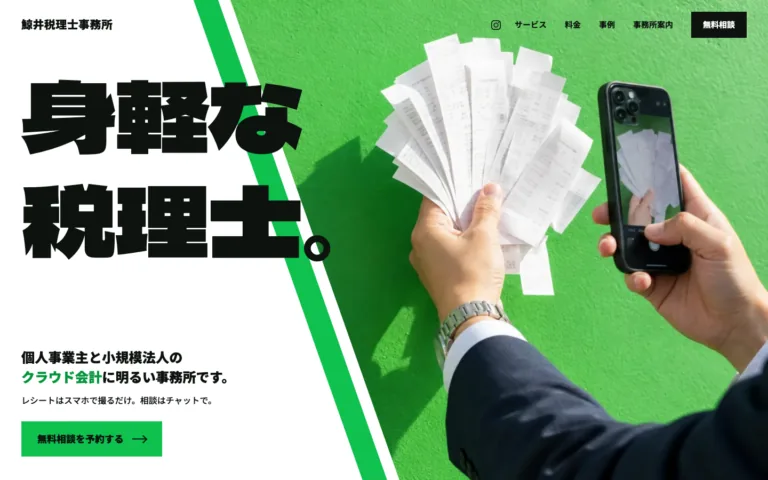
| 税理士事務所 | トップページの「ご質問にはその日のうちに」の項目に「お電話でも、メールでも、チャットでも。ご契約中の方からのご質問には、平日ならその日のうちにお返事します。」 | メールでの返事の早さを約束している。返事が相手の迷惑メールに入ると、約束が届かない |
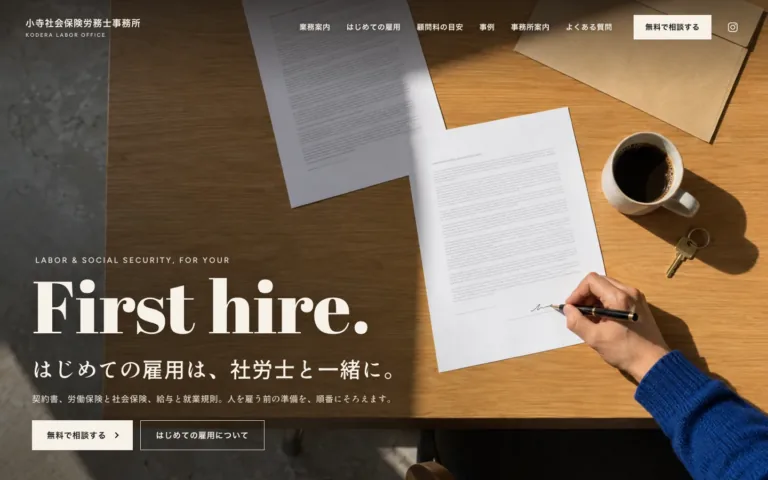
| 社会保険労務士事務所 | トップページの選ばれる理由に「いつもの担当者が、翌営業日までにお返事します」。本文は「電話・メール・チャットのご質問には、翌営業日までにお答えします。」 | 担当者が返事をする形。担当者ごとのアドレスと、事務所の窓口のアドレスを分けておくと、人が替わったときも窓口は変わらない |
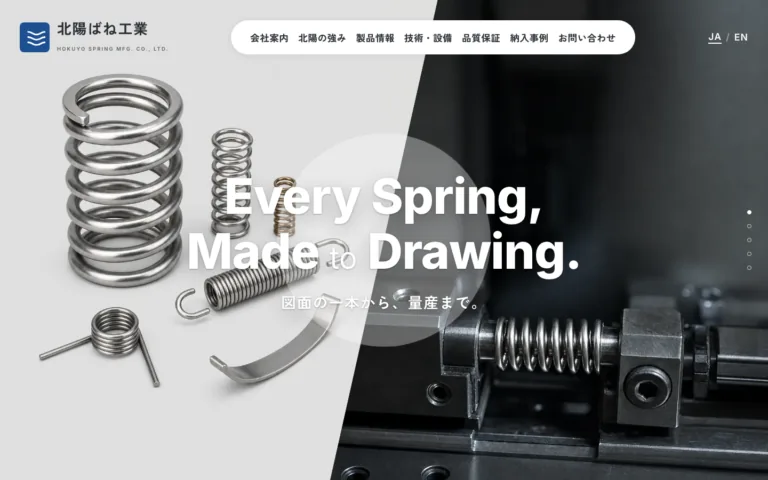
| ばねメーカー | 見積り・技術相談のページのフォームに「うまく添付できない場合は、送信後にご返信するメールへ添付してお送りください。」。メールアドレスの欄の例は「例)yamada@example.co.jp」 | フォームのあと、会社からの返信のメールで図面を受け取る流れ。返信の差出人と、添付を受けるメールボックスの容量が関わる |
事務所名・会社名・人物は架空の見本です。「」の中は HTML と同じ文言です。
作り方は 3 つ|完成済み・自作・オーダーメイド
作り方はどれでも選べます。優劣ではなく、向いているケースが違います。
- オーダーメイドで作る(制作会社に依頼) 要件を渡せば設計から任せられます。自社に合わせて一から作りたい場合や、撮影・原稿まで任せたい場合に向きます。SITE PICK でもオーダーメイド制作の相談を受け付けています。
- 自分で作る(自作) 費用は抑えられます。メールアドレスはどの作り方でも自社で持つものなので、サーバーやメールサービスの契約と DNS の設定まで自分で進められる場合に向きます。
- 完成済みのサイトから選ぶ(完成済み) 構成・更新の仕組み・入口が組まれた状態を実物で確かめ、社名・写真・文章を差し替えて公開します。完成形を先に確認してから決めたい場合に向きます。この記事の集計は、その実際のサイトのデータです。