
ひとことで言うと
OGP は、ページを送ったときに出る画像と文を、ページの側で決めておくタグ
- OGP(Open Graph protocol)は、ホームページの head に書く meta タグです。LINE・Facebook・X などにページのアドレスを送ったとき、どの画像と題名・説明文を出すかを指定します。書いていないと、各サービスがページの中から自分で選ぶので、違う画像や文が出ます
- OGP 画像のサイズは、1200×630 ピクセル(比率 1.91:1)で作ると Meta の推奨に合います。ファイルは 8 MB まで。LINE と X の推奨サイズは、公式の記載では確かめられませんでした(2026 年 11 月 17 日時点)
- 画像が出ない・古いままのときは、ページのソースで og: のタグを確かめ、画像のアドレスが開けるかを見ます。Facebook はシェアデバッガーで読み直させ、画像を差し替えるときはファイル名を変えます
どうすればいい?
よくある疑問と答え
-
LINE で送ったら画像が出ない。何が悪い?
よくある原因は、og:image のタグが無いか、画像のアドレスを外から開けないことです(この記事での整理)。まず症状の表で当てはまる行を探してください。
→ 症状ごとの原因と直し方 -
OGP 画像のサイズは?
1200×630 ピクセルを基準にします。どのサービスで切られても伝わるよう、文字とロゴは真ん中に寄せます。
→ サービスごとの大きさの表と作り方 -
OGP はどこで設定する?
ページの head に meta タグを書きます。WordPress では、テーマや SEO 系のプラグインの設定画面から入れられることがあります。
→ そのまま使えるタグのひな形 -
OGP の確認はどうやる?
ページのソースで og: を探し、Facebook のシェアデバッガーに URL を入れて読み取られた内容を見ます。LINE は、お客様に送る前に身内とのトークで一度送って見ます。
→ 確認方法の手順 -
画像を変えたのに、古い画像のまま
送った先のサービスが前の内容を保存しているためです。新しい画像を新しいファイル名で置き、Facebook はシェアデバッガーで読み直させます。
→ 古い画像が出るときの直し方
この記事は、Open Graph protocol の公式サイト、Meta(Facebook)の開発者向けドキュメント、LINE の開発者向けのよくある質問を 2026 年 11 月 17 日に読んで、画像の大きさと確かめ方を整理しました。X の公式の説明は、この日に読めるページが見つからなかったため、確かめられたことだけを書いています。症状の早見表、1 枚の画像で使い回す作り方、ページごとのチェックリスト、依頼文はこの記事での整理です。
OGP とは何か:送ったときの見え方を決めるタグ
OGP は Open Graph protocol(オープン グラフ プロトコル)の略で、ページの題名や画像を、ほかのサービスが読み取れる形で書いておくための決まりです。Facebook はこのタグでページを読み込み、LINE も同じタグを読んでプレビューを作っています。書く場所はページの head の中で、1 行に 1 つずつ meta タグを並べます。
Open Graph protocol の公式サイトでは、どのページにも入れる基本のタグとして、og:title(題名)・og:type(ページの種類)・og:image(画像のアドレス)・og:url(そのページの正式なアドレス)の 4 つを挙げています。説明文の og:description は、1〜2 文の説明を入れる追加のタグという扱いです。
LINE の開発者向けのよくある質問によると、LINE のトークで URL のプレビューに使うのは og:title・og:description・og:image の 3 つだけで、ほかの OGP のタグは使いません。OGP が無くてもプレビューは作られ、題名は title タグから、説明は description タグか本文の文字から読み込まれます。
Meta のウェブマスター向けの説明では、OGP のタグが無いと、Facebook のクローラー(ページを読みに来るプログラム)が題名・説明・画像を推測で選ぶとしています。Meta のクローラーの説明によると、このクローラーは Facebook だけでなく、Instagram や Messenger で共有されたリンクも読みに来ます。
つまり、送ったときに違う画像や文が出るのは、多くの場合「サービスが推測で選んだ結果」です。OGP を書くのは、その推測をやめさせて、出したいものを指定することにあたります(この記事での整理)。
Google などの検索結果に出る題名や説明のもとになるのは、ふつうは OGP ではなく title タグと description タグです。検索結果の側は ホームページの SEO 対策の基本 で扱っています。
画像が出ない・違う画像が出る:症状ごとの原因と直し方
LINE や SNS で送ったときによく起きる症状を、原因と直し方に分けました。原因の欄は、Meta・LINE・Open Graph protocol の公式の説明に書かれていることを、症状から引けるように並べ直したものです。
| 症状 | 主な原因 | 直し方 |
|---|---|---|
| 画像が出ず、文字だけのプレビューになる | og:image のタグが無い。画像のアドレスを「/img/a.jpg」のように途中から書いている。画像をログインやパスワードなしで開けない。Facebook では、はじめて送られたときに画像の読み込みが間に合わないことがある | og:image を「https://」から始まるアドレスで書き、og:image:width と og:image:height も添える。画像のアドレスをブラウザで開けるか確かめる。Facebook は、シェアデバッガーに URL を入れて先に読み込ませる |
| Facebook で画像の場所が白い四角になる | 元の画像が消えた、大きすぎる、一時的に取りに来られなかった | 画像を 8 MB 以下にし、数秒で返せるサーバーに置く。画像を差し替えても、古い画像はサーバーから消さない |
| 画像や題名を変えたのに、古いまま出る | 送った先のサービスが、前に読み取った内容を保存(キャッシュ)している。Facebook は画像を URL ごとに保存し、URL が変わらないと更新しない | 新しい画像は新しいファイル名で置き、og:image のアドレスも変える。Facebook はシェアデバッガーで読み直させる。すでに投稿したものは、投稿のメニューから添付を更新する |
| ページの中の別の写真やロゴが出る | OGP のタグが無く、サービスがページの中から自分で選んでいる。og:image が 2 つ以上あり、上にあるほうが使われている | ページごとに og:image を 1 つだけ入れる。WordPress なら、テーマとプラグインの両方がタグを出していないかをページのソースで確かめる |
| 題名や説明文が、思っていたものと違う | og:title・og:description が無い。LINE は、og:title が無ければ title タグを、og:description が無ければ description タグか本文の文字を読む。全ページに同じ説明文が入っている | ページごとに og:title と og:description を書く。説明文はページの中身に合わせて 1〜2 文にする |
| Facebook で画像が小さな正方形で出る | 画像が 600×315 ピクセルより小さい(200×200 より大きい場合) | 1200×630 ピクセルで作り直す |
| 画像の端が切れる | 比率が 1.91:1 から離れている。Facebook は、見つけた顔を中心に切ることがある | 1.91:1(1200×630 など)で作り、文字やロゴを端に置かない |
| プレビューがまったく出ない | 公開前でパスワードが掛かっている、またはクローラーが取りに来られない。Facebook では、リンクがフィルタに引っかかっている場合がある。LINE の「LINEで送る」ボタンでは、URL によってプレビューが出ないことがある | 公開してから送る。Facebook はシェアデバッガーで警告を見る。プレビューが出なくても、URL そのものは送れる |
Meta のリンク共有のよくある質問では、og:url と og:image のアドレスは「https://」から始まる完全な形で書くよう求めています。途中から書いたアドレス(相対パス)は、ブラウザで表示する分には困らないので気づきにくい原因です。
Open Graph protocol の公式サイトによると、同じタグが 2 つ以上あるときは、上にあるものが優先されます。WordPress でテーマとプラグインの両方が OGP を出していると、og:image が 2 つ並び、意図しないほうの画像が出ることがあります(この記事での整理)。
OGP 画像のサイズは?サービスごとの公式の記載
画像の大きさ・比率・容量を、各サービスの公式の説明に書かれている範囲でまとめました。確認日は 2026 年 11 月 17 日です。書かれていないものは「確かめられなかった」としています。
| サービス | 読むタグ | 画像の大きさ・比率・容量 |
|---|---|---|
| Facebook(Meta) | og:title・og:description・og:image など。og:image:width と og:image:height も読む | 1200×630 ピクセル以上を推奨。大きく出すには 600×315 以上。最小は 200×200。比率はなるべく 1.91:1。ファイルは 8 MB まで。形式は JPEG・GIF・PNG |
| LINE | og:title・og:description・og:image の 3 つだけ | 公式の記載で確かめられなかった |
| X(旧 Twitter) | twitter:card などの X 向けのタグ | 公式の記載で確かめられなかった(以前の開発者向けドキュメントのページは閉じられていた) |
| Open Graph protocol(決まりそのもの) | 基本は og:title・og:type・og:image・og:url の 4 つ | 大きさの決まりは無い。幅・高さ・画像の説明を書くタグ(og:image:width・og:image:height・og:image:alt)がある |
Meta のリンク共有の画像の説明では、高い解像度の画面できれいに出すには 1200×630 ピクセル以上、大きな画像として出すには少なくとも 600×315 ピクセル、最小は 200×200 ピクセルで、ファイルは 8 MB までとしています。比率は、フィードで切られずに全体を出すために、できるだけ 1.91:1 に近づけるよう勧めています。
Meta のリンク共有のよくある質問によると、600×315 ピクセルより小さく 200×200 ピクセルより大きい画像は、小さな正方形で表示されます。また、画像を切るときは見つけた顔を中心にすることがある、としています。
Meta のウェブマスター向けの説明では、og:image:type に書ける形式を JPEG・GIF・PNG の 3 つとしています。ページの中の画像は WebP で軽くしても、OGP 画像は JPEG か PNG で用意しておくと、この 3 つから外れません(この記事での整理)。
ページの中に置く写真の大きさと WebP への変換は、ホームページの画像サイズの目安 にまとめています。
1 枚の OGP 画像を各サービスで使い回す作り方
サービスごとに画像を作り分けるのは手間がかかります。og:image は 1 ページに 1 枚なので、1 枚をどのサービスで出しても崩れにくく作ります。LINE と X の表示の比率は公式の記載で確かめられなかったため、どの比率で切られても伝わることを優先した、この記事での整理です。
- 大きさは 1200×630 ピクセルにする。Meta の推奨の大きさと 1.91:1 の比率に、そのまま合う
- 店名・ロゴ・ひとことは、真ん中の 630×630 ピクセルの正方形に収める。左右が切られて正方形になっても残る
- 上下の端も少し空ける。端から 1 割ほどは、写真や地の色だけにする
- 文字は 2 行まで、1 行は 10〜15 字ほどにする。スマホのトークでは小さく表示されるので、細かい文字や電話番号は読みにくい
- 写真だけで作るなら、人の顔や主役の商品を真ん中に置く。切られたときに中心が残る
- 形式は JPEG か PNG にし、ファイルは軽くする。8 MB は上限で、軽いほど早く読み込まれる
- 保存するファイル名に日付などを入れる(例:ogp-2026-11.jpg)。差し替えのときに名前を変えやすく、古い画像が残る問題を避けられる
Meta のクローラーの説明では、クローラーが数秒以内に読み取れないと、Facebook は内容を表示できないとしています。容量の上限よりも、早く返せるかどうかを気にかけておくと安心です。
トップページ用に 1 枚、お知らせ用の共通の 1 枚を作っておくと、写真の無いページでも画像が空になりません。
OGP の設定:そのまま使えるタグのひな形
ページの head の中に、次のタグを並べます。{ } の部分をページごとに置き換えてください。中身はすべて架空です。
ひな形
OGP のタグ(head の中に書く)
<meta property="og:title" content="{ページの題名}">
<meta property="og:description" content="{ページの説明を 1〜2 文で}">
<meta property="og:type" content="{website か article}">
<meta property="og:url" content="https://{ドメイン}/{ページのアドレス}/">
<meta property="og:image" content="https://{ドメイン}/{画像のファイル名}.jpg">
<meta property="og:image:width" content="1200">
<meta property="og:image:height" content="630">
<meta property="og:image:alt" content="{画像に写っているもの}">
<meta property="og:site_name" content="{店名・会社名}">
<meta property="og:locale" content="ja_JP">
<meta name="twitter:card" content="summary_large_image">
- og:title ページの題名。Meta のウェブマスター向けの説明では、サイト名などを付けない記事の題名を入れるよう勧めています。店名・会社名は og:site_name に分けて入れます。
- og:description ページの説明。Open Graph protocol の公式サイトでは 1〜2 文、Meta のウェブマスター向けの説明ではふつう 2〜4 文としています。スマホでは途中で切れることがあるので、言いたいことを 1 文目に置きます。
- og:type Meta のウェブマスター向けの説明では、書かなければ website として扱い、記事やお知らせには article を使う例を載せています。
- og:url そのページ自身のアドレス。Meta のウェブマスター向けの説明では、いいねやシェアはこのアドレスにまとめて数えるとしています。下層のページにトップページのアドレスを入れたままにしないようにします。
- og:image と og:image:width・og:image:height 画像のアドレスと大きさ。Meta のリンク共有の画像の説明によると、幅と高さを書いておくと、はじめて共有されたときから画像を表示しやすくなります。
- og:image:alt 画像に写っているものの説明。Open Graph protocol の公式サイトでは、og:image を書くなら og:image:alt も書くよう勧めています。
- twitter:card X(旧 Twitter)向けのタグです。最後の 1 行は、SITE PICK の商品ページで使っている書き方をそのまま載せました。値の意味と画像の大きさは、X の公式の説明で確かめられませんでした。
Meta のクローラーの説明によると、OGP のタグはページの先頭から 1 MB 以内に置かないと読まれません。head の中に書いておけば、ふつうは問題になりません。
ページごとに何を入れるか:トップ・下層・お知らせのチェックリスト
同じタグでも、ページの種類で入れる中身が変わります。公開の前と、ページを足したときに確かめる項目です(この記事での整理)。
トップページ
- og:title に店名・会社名と、何のお店・会社かが分かる言葉が入っている(例:{店名}|{地域}の{業種})
- og:image が、店の顔になる 1 枚(外観・看板商品・ロゴ)になっている
- og:type が website、og:url がトップページのアドレスになっている
- og:site_name に店名・会社名が入っている
下層のページ(メニュー・料金・アクセス・会社案内など)
- og:title がページの中身になっている(「メニューと料金」など)。トップと同じ題名のままにしていない
- og:description が、そのページの説明になっている。全ページ同じ文になっていない
- og:url が、そのページ自身のアドレスになっている
- そのページの写真があれば og:image に使い、無ければサイト共通の 1 枚が入っている
お知らせ・ブログの記事
- og:title が記事の題名になっている(「年末年始の営業のお知らせ」など)
- og:type が article になっている
- 記事に写真を付けたとき、その写真が og:image になるか、共通の画像が出るかを決めてある
- 記事の画像を差し替えても、前の画像のファイルはサーバーから消さない
どのページにも共通
- og:title・og:description・og:image・og:url が、それぞれ 1 つずつ入っている
- og:image と og:url が https:// から始まっている
- og:image のアドレスを、ログインせずにブラウザで開ける
- 画像が 1200×630 ピクセル前後で、JPEG か PNG になっている
OGP の確認方法:送る前に確かめる手順
お客様や取引先に送ってから気づくと、その人のトークには直す前のプレビューが残ります。公開した日やページを足した日に、次の順で確かめます。
- パソコンのブラウザでページを開き、右クリックの「ページのソースを表示」を選ぶ。開いた画面で「og:」を検索し、og:title・og:description・og:image・og:url が 1 つずつあるかを見る
- og:image の content に書かれたアドレスをコピーし、ブラウザの新しいタブで開く。画像がそのまま出れば、外から取りに来られる
- Facebook のシェアデバッガーにページの URL を入れる。読み取られたタグと、警告やエラーが表示される。使うには Facebook へのログインが要る
- LINE は、お客様に送る前に、家族や社内の人とのトークに一度送り、画像・題名・説明文の見え方を見る(この記事での整理)
- 画像や文を直したら、Facebook はシェアデバッガーで読み直させてから、もう一度 3 と 4 を行う
Meta のシェアデバッガーのページによると、このツールは Facebook でシェアされたときの表示をプレビューし、Open Graph のタグの問題を調べるためのものです。Meta のウェブマスター向けの説明では、デバッガーに URL を入れると、その場でページを読み直させることもできるとしています。
X の見え方を事前に確かめる公式の方法は、2026 年 11 月 17 日には公式の説明で確かめられませんでした。
画像を差し替えたのに古いまま出るとき
送った先のサービスは、一度読み取ったページの内容を保存(キャッシュ)しています。古い画像が出るのは、ページが直っていないのではなく、この保存が残っているためであることが多いです(この記事での整理)。
- 画像は新しいファイル名で置く Meta のウェブマスター向けの説明では、画像はアドレスごとに保存され、アドレスが変わらない限り更新されないとしています。同じ名前で上書きせず、新しい名前で置いて og:image も書き換えます。
- Facebook はシェアデバッガーで読み直させる Meta の共有のベストプラクティスでは、読み取った内容はふだん 24 時間ごとに更新され、それより早く変えたいときにシェアデバッガーが役に立つとしています。
- すでに投稿したものは、投稿ごとに更新する Meta のリンク共有のよくある質問によると、タグを変えても反映されるのはこれから共有されるものだけです。投稿済みのものは、投稿の右上のメニューから添付を更新します(英語の手順にある項目名は Refresh share attachment)。50 を超える反応(コメント・いいね・シェアなど)が付いた投稿は、題名を変えられなくなります。
- LINE で古いままのとき LINE のプレビューを作り直す方法は、LINE の開発者向けのよくある質問では確かめられませんでした。画像のファイル名を変えて og:image を書き換えるのは、LINE でも試せる手段の一つです(この記事での整理)。
WordPress や制作会社に OGP の設定を頼むとき
WordPress のサイトでは、OGP のタグをテーマが出している場合と、SEO 系のプラグインが出している場合があります。どちらが出しているかは、ページのソースで og: の行の近くにあるコメントやプラグインの名前で見当がつくことがあります。両方が出していると、同じタグが 2 組並びます。
自分で直すのが難しいときは、症状と確かめたことを添えて頼むと、やり取りが 1 回で済みやすくなります。{ } を置き換えて使ってください(すべて架空)。
ひな形
制作会社に OGP の確認を頼む
件名:ホームページを LINE や SNS で送ったときの表示(OGP)の確認のお願い
{制作会社名} {担当者名}様 いつもお世話になっております。{社名}の{氏名}です。
{ページのアドレス}を LINE や Facebook で送ると、{画像が出ない / 古い画像が出る / 違う題名や文が出る}状態です。
お手数ですが、次の点をご確認いただけますか。(1)各ページに og:title・og:description・og:image・og:url が 1 つずつ入っているか(テーマとプラグインの両方から出ていないか)(2)og:image が https:// から始まるアドレスで、ログインなしで開けるか(3)画像が 1200×630 ピクセル前後で、8 MB 以下か(4)画像を差し替えるときに、ファイル名を変えたうえで Facebook のシェアデバッガーで読み直していただけるか
お知らせを投稿したときの画像は、{記事の写真 / サイト共通の画像}が出るようにしたいと考えています。
{社名} {氏名} {電話番号}
Instagram で共有されたリンクも、Facebook と同じ Meta のクローラーが読みに来ます。Instagram からホームページへのつなぎ方は、Instagram とホームページの役割分担 にまとめています。
実際のサイトのページで OGP を読む
SITE PICK の完成サイトの紹介ページを 2026 年 11 月 17 日に取得し、head のタグを読みました。検索結果に出る題名(title)と、送ったときの題名(og:title)を分けて書いています。
| 業種 | 送ったときの題名(og:title) | 検索結果の題名(title) |
|---|---|---|
| 花屋 | その日のうちに花を届ける町の花屋|SITE PICK | 花屋のホームページ制作 デザイン例|その日のうちに花を届ける町の花屋 | SITE PICK |
| 洋菓子店 | 毎月通いたくなる洋菓子店|SITE PICK | 洋菓子店のホームページ制作 デザイン例|毎月通いたくなる洋菓子店 | SITE PICK |
| 美容室 | 通いやすい、カットが得意な美容室|SITE PICK | 美容室のホームページ制作 デザイン例|通いやすい、カットが得意な美容室 | SITE PICK |
- 題名を 2 つに分けている 検索結果の題名には「花屋のホームページ制作 デザイン例」のように検索で使われる言葉を前に置き、送ったときの題名はページの名前だけにしています。トークで受け取った人が読むのは、短い名前のほうです。
- 画像の大きさと説明を書いている og:image に加えて og:image:width(1024)・og:image:height(640)・og:image:alt を入れています。画像は PNG で、比率は 1.6:1 です。
- 題名の後ろにサイト名を付けている og:title の最後に「|SITE PICK」を付け、og:site_name にも SITE PICK を入れています。Meta の説明に合わせるなら、サイト名は og:site_name だけに入れる書き方になります。どちらにするかは、送ったときに店名まで見せたいかで決めます。
- X 向けのタグも並べている twitter:card に summary_large_image を入れ、twitter:title・twitter:description・twitter:image にも OGP と同じ中身を書いています。
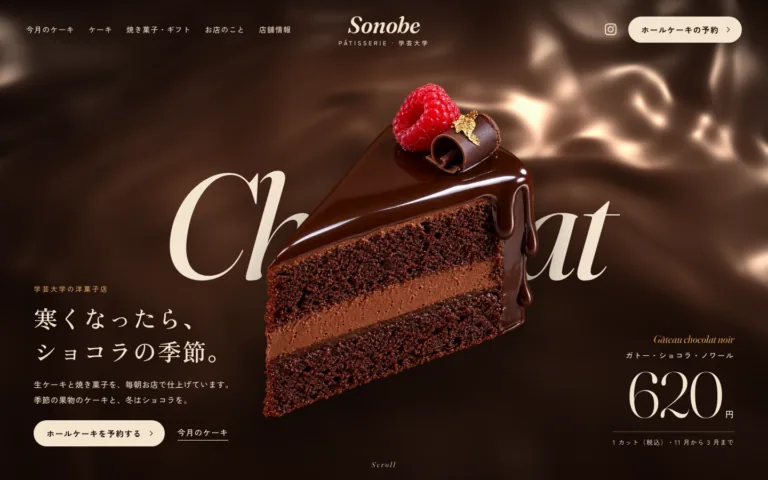
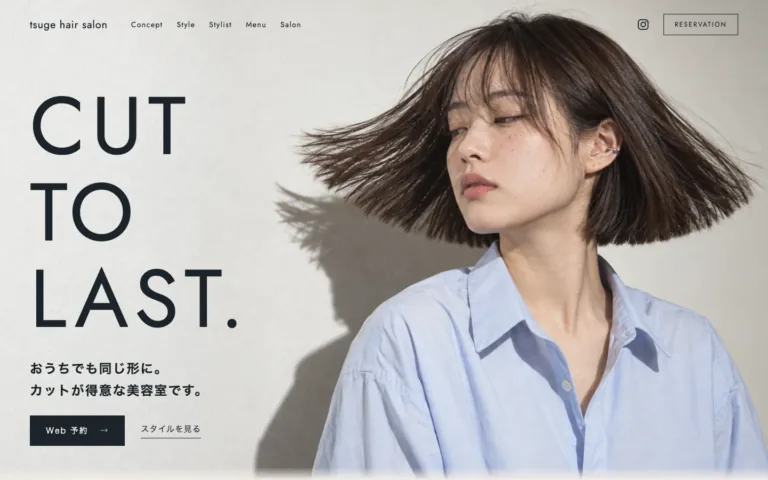
下は、表のページの元になった完成サイトです。社名・店名は架空の見本です。

作り方は 3 つ|完成済み・自作・オーダーメイド
作り方はどれでも選べます。優劣ではなく、向いているケースが違います。
- オーダーメイドで作る(制作会社に依頼) 要件を渡せば設計から任せられます。自社に合わせて一から作りたい場合や、撮影・原稿まで任せたい場合に向きます。SITE PICK でもオーダーメイド制作の相談を受け付けています。
- 自分で作る(自作) 費用は抑えられます。OGP のタグはテーマやプラグインの設定で入れられることがあり、画像を 1 枚用意すれば自分でも整えられます。サイト全体の構成と更新の仕組みまで組める場合に向きます。
- 完成済みのサイトから選ぶ(完成済み) 構成・更新の仕組み・入口が組まれた状態を実物で確かめ、社名・写真・文章を差し替えて公開します。完成形を先に確認してから決めたい場合に向きます。この記事の集計は、その実際のサイトのデータです。