
すぐ見る:症状別の早見表 / 5 分でできる確認手順 / Google サイトの場合 / 依頼文のひな形
ひとことで言うと
まず Google で「site:自社のドメイン」と検索する。出るか出ないかで、原因の場所が分かれる
- 1 ページも出ない:Google の登録(インデックス)に入っていない。公開したばかりか、noindex・robots.txt・パスワードなどで止まっていないかを確かめる
- 出るのに、社名や「地域名 業種」で出てこない:登録はされている。ページのタイトルや中身に、その言葉が入っているかを見る
- 自分で見て分からなければ、確かめた結果を添えて制作会社かサーバー会社に頼む。この記事の最後に依頼文のひな形がある
ホームページが検索しても出てこないとき、原因は「Google がまだ見つけていない」「見つけたが登録を止められている」「登録はされているが、その言葉では上に出ない」のどこかにあります。この記事では、Google が公開しているサイト運営者向けの説明と Search Console ヘルプをもとに、原因の切り分けに使う症状別の早見表と、5 分でできる確認手順を整理しました。Google サイト(sites.google.com で作るサイト)が出てこない場合の確認も、1 つの節にまとめています。
検索に出るまでには 3 つの段階がある
Google 検索の仕組みの説明では、ページが検索結果に出るまでに 3 つの段階があります。出てこないときは、どの段階で止まっているかを先に見分けると、無駄な作業をせずに済みます。
- クロール:Google のプログラム(Googlebot)がページを見つけて読みに来る。ほかのページからのリンクや、サイトマップでページを見つける
- インデックス登録:読んだページの中身を解析し、Google のデータベース(インデックス)に入れる。noindex の指定があると、ここで外れる
- 検索結果の表示:検索された言葉に関係があり、質が高いと判断したページを返す。検索した人の場所・言語・端末でも結果が変わる
Google 検索の仕組みの説明では、Google はクロールの頻度や順位を上げるためにお金を受け取らないこと、基本の決まりに沿っていてもクロール・登録・表示が保証されるわけではないことも書かれています。「Google にお金を払えば早く登録される・上に出る」という営業の話は、この説明と合いません(検索広告の枠は別の仕組みです)。
1 と 2 で止まっている場合は、設定や公開のしかたを直せば解決することがあります。3 の段階、つまり登録はされているのに狙った言葉で出ない場合は、不具合ではなく順位の話になります。この記事は主に 1 と 2 を扱います。
症状から原因を絞る早見表
いちばん近い症状の行を見て、右の列の順に確かめます。原因が 1 つとは限らないので、上から順に消していきます。
| 症状 | 考えられる原因 | 確かめ方 |
|---|---|---|
| 社名で検索しても出ない | Google にまだ登録されていない(公開して間もない、ほかのサイトからリンクされていない)。noindex や「検索エンジンに表示しない」設定が残っている。robots.txt でクローラーを止めている。パスワードやログインが要る状態のまま。登録はされているが、社名がよくある言葉で、ほかのページが先に出ている | 「site:ドメイン」で検索する。1 ページも出なければ、noindex・robots.txt・シークレット ウィンドウで開けるかを確かめる。出るなら「社名 地域名」でも検索し、トップページのタイトルに社名が入っているかを見る |
| 社名では出るが、「地域名 業種」などのキーワードでは出ない | 登録はされていて、表示の段階の話。ページの中にその言葉や内容が無い、同じ言葉でほかのページが多く出ている、検索する人の場所や端末で結果が変わる。地図の枠(ローカル検索)は、Google ビジネスプロフィールの情報で出る | 「site:ドメイン 出したい言葉」で、その言葉に関係するページがサイト内にあるかを見る。Search Console の検索パフォーマンスで、実際にどの言葉で表示されているかを見る |
| トップページは出るが、一部のページだけ出ない | そのページへのリンクがメニューやほかのページに無い。そのページにだけ noindex が付いている。似たページがあり、Google が別のアドレスを代表(正規 URL)に選んでいる。文字が画像の中にしか無い。公開して間もない | 「site:そのページのアドレス」で検索する。Search Console の URL 検査で、登録されていない理由と「Google が選択した正規 URL」を見る |
| 前は出ていたのに、出なくなった・急に減った | リニューアル、SSL 化(http から https へ)、ドメインの変更でアドレスが変わり、転送(リダイレクト)が無い。リニューアルのときの noindex や robots.txt が残った。サーバーが止まっていた。改ざんなどのセキュリティの問題。手動による対策。非表示ツールでの申請。順位の変動や季節 | いつから出なくなったかと、その頃にした作業を書き出す。Search Console の検索パフォーマンス(過去 16 か月)、ページのインデックス登録、セキュリティの問題、手動による対策、非表示ツールを順に見る |
| 検索結果には出るが、説明文が出ない | robots.txt でそのページのクロールを止めている。Google の説明では、この場合アドレスは出ても説明は表示されない | 「ドメイン/robots.txt」をブラウザで開き、Disallow の行に当てはまっていないかを見る |
社名で出ない場合は、Google の SEO スターター ガイドが勧める「良いタイトル」も見直しどころです。そのページに固有で内容を正確に表すタイトルにし、会社の名前や住所などの大事な情報、何を提供するページかを入れる例が挙げられています。社名がよくある言葉なら、社名に地域名や業種を足して検索してみると、登録されているかどうかが分かりやすくなります。
社名では出るのに「地域名 業種」で出ないなら、登録はされているので、順位の問題です。順位のために自分でできることは 「ホームページの SEO 対策の基本」 に、地図の枠に出るための情報は 「Google ビジネスプロフィールとホームページ」 にまとめています。
5 分でできる確認手順
専門の道具は要りません。パソコンのブラウザと Google 検索で、上から順に確かめます。example.com の部分は自社のドメインに置き換えてください(この記事での整理)。
- シークレット ウィンドウでトップページを開く。パスワードやログインを求められたら、Google もページの中を読めません。Google の説明でも、ログインページがあることや、サイトが Google をブロックしていることがクロールのエラーのよくある原因とされ、シークレット ウィンドウで開けるかを確かめるよう勧めています
- Google で「site:example.com」と検索する。1 ページでも自社のページが出れば、登録はされています。www の有無や https の有無で結果が変わることがあるので、アドレスバーに出ているのと同じ形でも試します
- 出たら「site:example.com 社名」や「site:example.com 出したい言葉」でも検索し、その言葉でどのページが登録されているかを見る。特定のページは「site:」のあとにページのアドレスをそのまま入れて確かめます
- ページのソースを開き(右クリック →「ページのソースを表示」)、noindex という文字を探す。<meta name="robots" content="noindex"> があれば、そのページは検索結果から外れます。WordPress なら「設定」→「表示設定」の「検索エンジンでの表示」にチェックが入っていないかも見ます。WordPress の公式ドキュメントでは、ここにチェックを入れると、検索エンジンにサイトをインデックスしないよう頼む設定になります
- ブラウザで「example.com/robots.txt」を開く。「User-agent: *」の下に「Disallow: /」とあれば、サイト全体のクロールを止めています。robots.txt が無い(ページが見つからない)こと自体は問題ありません
- Search Console に登録しているなら、上の検索窓にトップページのアドレスを入れて URL 検査をする。「URL が Google に登録されていません」なら、表示される理由を読みます
- 公開した日と、最近した作業(SSL 化、ドメインの変更、リニューアル、サーバーの引っ越し)を書き出す
Google の site: 演算子の説明では、site: はインデックスに登録されたすべてのページを返すわけではなく、主に検索する人のために作られた機能なので、サイトの持ち主が使うには限界があるとしています。ページの数を数える目的には使わず、「出るか、出ないか」を見る目安にとどめます。
noindex は、ページのソースではなくサーバーの応答ヘッダー(X-Robots-Tag)で付けることもできます。Google の noindex の説明では、どちらも効果は同じです。ソースに見当たらないのに出てこない場合は、手順 6 の URL 検査で確かめます。
確かめたら、メモしておくこと
- シークレット ウィンドウで、パスワードなしでトップページが開けた
- 「site:ドメイン」で出たページ(出なかったなら、そのこと)
- ページのソースに noindex があったか
- robots.txt の中身(無かったなら、そのこと)
- URL 検査に出たステータスと理由
- 公開した日と、最近した作業の日付
このメモがあれば、制作会社やサーバー会社に頼むときに「何を確かめ済みか」を伝えられ、やり取りが少なくて済みます。
公開したばかりなら、どれくらい待つか
Google 検索に表示させる方法の説明では、Google はインデックスに追加するサイトを自動で探すので、通常は公開する以外に何もする必要はないとしています。ただし、待つ日数は決まっていません。Google の説明に書かれている目安は次のとおりで、どれも幅があります。
- 新しいサイトに気付くまで Google が新しいサイトや既存のサイトの変更に気付くまでに、数週間かかる場合がある(Google 検索に表示させる方法の説明)
- クロールと登録を始めるまで Google が新しいページやサイトのクロールとインデックス登録を始めるまでに、1 週間程度かかることがある(Search Console ヘルプ)
- クロールをリクエストしたあと クロールには数日から数週間かかることがあり、リクエストしても検索結果にすぐ表示されるとは限らず、まったく表示されないこともある(Google の再クロールの説明)
Google 検索に表示させる方法の説明では、Google がサイトを見落とす原因として、ほかのサイトからリンクされていないことも挙げています。取引先や所属団体のサイト、SNS のプロフィールに自社のアドレスを載せてもらうのは、見つけてもらう手がかりになります。ただし、リンクしてもらうためにお金を払うことは、Google のスパムに関するポリシーに反するとみなされる可能性があるとしています。
これから公開する場合や、公開の手順そのもの(noindex を外す、Search Console を登録する)を確かめたい場合は、「作ったホームページを公開する方法」 を見てください。
Search Console の URL 検査で分かること
Search Console は、Google が自社のサイトをどう見ているかを確かめる、Google の道具です。その中の URL 検査ツールに 1 ページのアドレスを入れると、そのページが Google に登録されているか、されていないなら理由は何かが分かります。Search Console ヘルプの説明をもとに、表示の意味を整理します。
- 「URL は Google に登録されています」 検索結果に表示される条件を満たしている、という意味です。ただし、表示されることを保証するものではありません。実際に出るかは、Google 検索でそのページのアドレスを検索して確かめるよう書かれています。
- 「URL が Google に登録されていません」 このページは検索結果に表示されない、という意味です。「ページのインデックス登録」の欄に理由が出るので、それを読んで直すかどうかを決めます。noindex で止めている、robots.txt でクロールを止めている、などがここで分かります。
- 「Google が選択した正規 URL」 似たページがあるとき、Google が代表に選んだアドレスです。想定と違うアドレスが出ていれば、一部のページだけ出てこない原因になっていることがあります。
- 公開 URL をテスト(ライブテスト) 最初に出る情報は、前にクロールしたときのものです。直したあとの今の状態は、ライブテストで確かめます。
- インデックス登録をリクエスト 直したページのクロールを Google に頼めます。頼めるのはプロパティの所有者かフルユーザーで、1 日あたりの数に上限があり、同じページを何度リクエストしても早くはなりません。
Search Console には、サイト全体の登録状況を見る「ページのインデックス登録」レポートもあります。Search Console ヘルプでは、サイトのページ数が 500 未満ならこのレポートを使う必要はおそらく無く、site: 検索で主要なページが登録されているかを確かめればよい、としています。小さな会社のサイトなら、まず site: 検索と URL 検査で足ります。
Search Console を制作会社のアカウントだけで登録していると、自社では中を見られません。リクエストを送れるのは所有者かフルユーザーなので、自社のアカウントで所有者になっておくと、制作会社が変わっても自分で確かめられます(この記事での整理)。
Search Console で、どんな言葉で表示されたかを見る方法は 「ホームページのアクセス解析」 にまとめています。
前は出ていたのに出なくなったときに見る場所
公開してしばらく出ていたサイトが出なくなった場合は、その頃に何かを変えていないかを先に思い出します。Google の説明から、よくある原因と見る場所を並べます。
- アドレスが変わった(リニューアル・SSL 化・ドメインの変更) Google のサイト移転の説明では、http から https への変更もアドレスの変更に当たります。古いアドレスから新しいアドレスへ、ページごとに恒久的な転送(301 などのリダイレクト)を設定し、転送はできるだけ長く、一般的には 1 年以上残すよう勧めています。小規模から中規模のサイトで大半のページの移転が反映されるには数週間かかり、その間は順位が一時的に変わることがあるとしています。
- 作業用の noindex や robots.txt が残った Google のサイト移転の説明では、移転のときにだけ要る noindex や robots.txt のブロックを外し忘れることを、よくある誤りとして挙げています。Google のトラフィック減少のデバッグの説明では、noindex タグの付け間違いはページごとにクロールされて効いていくので、検索からの流入はゆるやかに減るとしています。
- セキュリティの問題・手動による対策 サイトが改ざんされてマルウェアやフィッシングに使われると、Google が警告を出し、検索からの流入が減ることがあります。スパムに関するポリシーに沿っていないと判断されると、順位が下がったり、まったく表示されなかったりすることもあります。Search Console の「セキュリティの問題」と「手動による対策」のレポートで確かめます。
- 非表示ツールで申請されていた Search Console の非表示ツールを使うと、ページを検索結果から一時的に、約 6 か月隠せます。前の担当者や制作会社が申請していないか、非表示ツールでリクエストの履歴を見ます。
- 順位の変動や季節 検索のしくみの更新や、季節による検索の増減でも流入は変わります。Search Console の検索パフォーマンスで期間を「過去 16 か月」にすると、毎年同じ時期に減っているだけかどうかが分かります。
Google サイトで作ったサイトが検索に出てこないとき
Google サイト(sites.google.com で作るサイト)は、作っただけでは誰でも見られる状態になりません。Google サイト ヘルプの手順から、検索に出てこないときに見る設定を 3 つ挙げます。
- 公開しているか:パソコンで Google サイトを開き、上部の [公開] を押してウェブアドレスを決め、もう一度 [公開] を押すと公開されます。編集画面で作っているだけでは公開されていません
- 誰でも見られる設定か:上部の共有アイコンを押し、[公開済みサイト] の横の選択肢が [公開] になっているかを見ます。[制限付き] だと、共有した人しか見られません。会社や学校のアカウントで作った場合は、ほかの選択肢が出ることがあります
- 検索エンジンに表示しない設定が入っていないか:[公開] の横の下矢印から [公開設定] を開き、「一般公開の検索エンジンに自分のサイトを表示しないようリクエストする」が選ばれていないかを見ます
3 つとも問題がなければ、公開したウェブアドレスで「site:」検索をして、登録されているかを確かめます。site: は、ドメインだけでなくアドレスの前の部分(たとえば sites.google.com で始まる自分のサイトのアドレス)でも絞り込めます。あとは、ほかのサイトと同じく、公開してから日が浅くないか、ほかのサイトからリンクされているかを見ます。
なお、Google サイト ヘルプでは、検索エンジンに表示しないようリクエストしても、検索エンジンに表示される場合があると注意書きがあります。逆に、表示しない設定を外しても、すぐに出るとは限りません。Google の robots.txt の説明でも、自分で robots.txt を編集できないサービスでは、代わりにサービスの検索の設定で検索エンジンに伝えるとしています。
制作会社やサーバー会社に確認を頼む文面
自分で確かめても原因が分からないときや、設定を変える権限が無いときは、確かめた結果を添えて頼みます。{ } を自社の内容に置き換えて使ってください。文面はすべて架空です(この記事での整理)。
ひな形 1
制作会社に確認を頼む(公開した直後・リニューアルのあと)
件名:{サイト名}が Google 検索に表示されない件のご確認
{制作会社名} {担当者名}様 いつもお世話になっております。{社名}の{氏名}です。
{公開日}に公開したホームページ({サイトのアドレス})が、Google で「{社名}」と検索しても表示されません。
こちらで確かめたこと:「site:{ドメイン}」で検索した結果は{1 ページも出ない / トップページだけ出る}。ページのソースに noindex は{見当たらない / あった}。robots.txt は{開いた内容 / 見つからない}。
お手数ですが、次の点をご確認いただけますか。(1)公開前のテスト用に付けた noindex や「検索エンジンに表示しない」設定が残っていないか(2)robots.txt で Google のクローラーを止めていないか(3)パスワードやログインが要る状態になっていないか(4){http から https へ / 旧アドレスから新しいアドレスへ}の転送が、ページごとに設定されているか
また、Search Console は弊社のアカウントで所有者として登録したいと考えています。必要な作業があればお知らせください。
{社名} {氏名} {電話番号}
ひな形 2
サーバー会社に確認を頼む(前は出ていたのに出なくなった)
件名:{ドメイン}のサイトの表示とアクセス制限についての問い合わせ
{サーバー会社名} ご担当者様 {プラン名}を契約している{契約者名}({会員 ID})です。
{日付}ごろから、{ドメイン}のサイトが Google 検索に表示されなくなりました。この期間に、サーバーの停止や障害、エラーの記録はありますか。
海外からのアクセスを制限する設定や、アクセスを拒否する設定(WAF など)に、Google のクローラー(Googlebot)が当たっていないかをご確認いただけますか。
あわせて、SSL の証明書が有効か、http から https への転送が働いているかも確かめたいです。こちらで設定を変える必要があれば、手順を教えてください。
{社名} {氏名} {電話番号}
どちらに頼むか迷ったら、ページの中身や設定(noindex、WordPress の設定、転送のルール)は制作会社、サーバーの停止・アクセス制限・SSL の証明書はサーバー会社、と分けて考えると整理しやすくなります。自分で管理している場合は、ひな形の確認項目をそのまま自分の作業の一覧として使えます。
実際のサイトで、ページのタイトルの付け方を見る
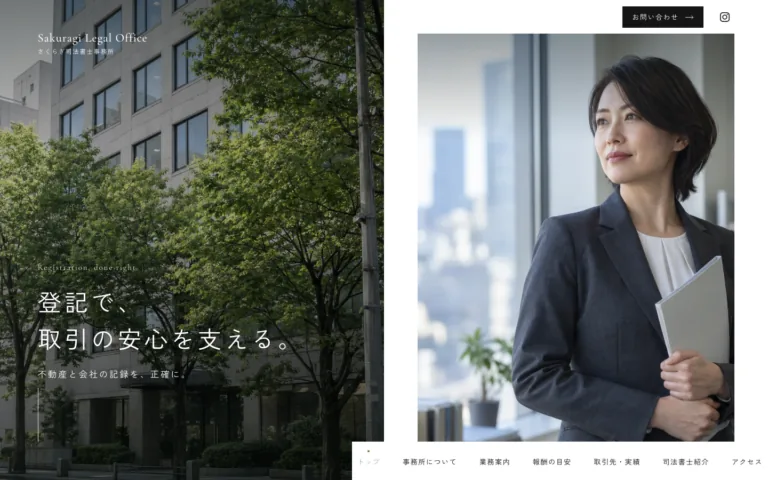
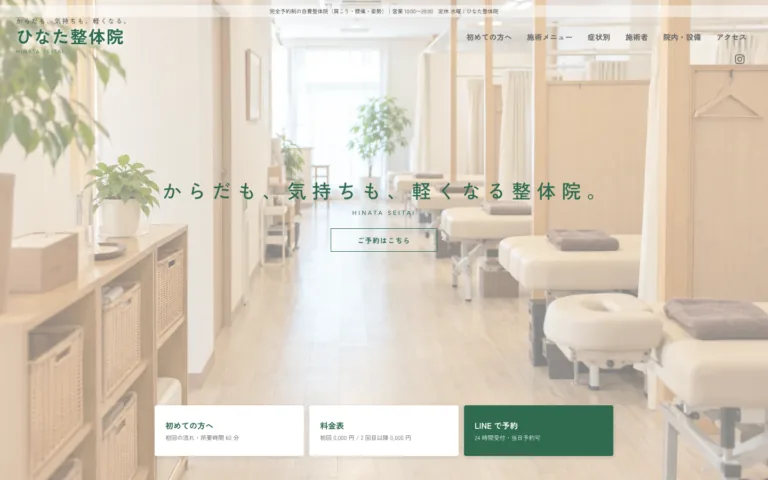
Google の SEO スターター ガイドでは、検索結果の見出しは、ページのタイトル(<title>)やページの中の見出しなどから作られるとしています。業種の違う実物で、トップページと下層のページのタイトルを比べてみてください。事務所名・社名・院名は架空の見本で、(デモ)は見本であることの印です。
| 業種 | トップページのタイトル | 下層のページのタイトルの例 | 見どころ |
|---|---|---|---|
| 司法書士 | さくらぎ司法書士事務所|不動産登記・会社の登記(デモ) | 報酬の目安|さくらぎ司法書士事務所(デモ) | 事務所名のあとに、引き受ける登記の種類を言葉で置いている。下層のページは「ページの中身|事務所名」の順 |
| 屋根工事 | 雀部屋根工業|瓦・板金・雨漏り修理の屋根工事店(デモ) | 無料点検・お見積り|雀部屋根工業(デモ) | 社名だけでは何の会社か分かりにくいので、工事の種類と困りごとの言葉(雨漏り)を添えている |
| 整体院 | ひなた整体院|○○市の完全予約制 自費整体(肩こり・腰痛・姿勢)|LINE 予約 | 営業時間・アクセス|ひなた整体院 | 地域名(○○市の部分)と、来る人が検索に使う症状の言葉をタイトルに入れている |
SITE PICK の見本サイトは、見本のまま検索に出ないよう、サーバーの応答ヘッダーで noindex を返しています。ページのソースを開いても noindex は見えないので、手順 4 だけでは気付けない例です。購入後に公開するサイトには、この指定を含めません。

作り方は 3 つ|完成済み・自作・オーダーメイド
作り方はどれでも選べます。優劣ではなく、向いているケースが違います。
- オーダーメイドで作る(制作会社に依頼) 要件を渡せば設計から任せられます。自社に合わせて一から作りたい場合や、撮影・原稿まで任せたい場合に向きます。SITE PICK でもオーダーメイド制作の相談を受け付けています。
- 自分で作る(自作) 費用は抑えられます。公開のあとも、noindex や robots.txt、転送の設定を自分で確かめ、検索に出ないときに原因を切り分けられる場合に向きます。
- 完成済みのサイトから選ぶ(完成済み) 構成・更新の仕組み・入口が組まれた状態を実物で確かめ、社名・写真・文章を差し替えて公開します。完成形を先に確認してから決めたい場合に向きます。この記事の集計は、その実際のサイトのデータです。