
ホームページの 1 ページは、上から「ヘッダー」「ファーストビュー(トップページ以外ではページタイトルの帯とパンくずリスト)」「本文」「フッター」の順に並んでいます。本文の横に「サイドバー」を置くページもあります。スマホでは、ヘッダーのメニューが「ハンバーガーメニュー」という三本線のボタンにまとまり、押すと「ドロワー」というメニューの一覧が出ます。
ひとことで言うと
ページの上から順に、主な部分の名前はこうなります
- ヘッダー:どのページでもいちばん上に出る帯。ロゴ、グローバルナビ(主なページへのメニュー)、予約や問い合わせのボタンが並ぶ
- ファーストビュー:開いて最初に見える画面。大きな写真(メインビジュアル)とキャッチコピー、ボタンが入る
- パンくずリスト:トップページ以外のページの上にある「トップ > 会社案内」のような 1 行
- 本文:見出しと文章のまとまり(セクション)が続く。CTA ボタン、カード、アコーディオン、タブなどの部品が入る
- サイドバー:本文の横の細い列。ブログやお知らせのページに多い
- フッター:どのページでもいちばん下に出る段。住所や電話番号、ページへのリンク、コピーライトが入る
- スマホだけの部分:ハンバーガーメニュー(三本線のボタン)、ドロワー(開いたメニュー)、画面の下に付いてくる追従ボタン
この記事では、ホームページの構成とパーツの名称を、ページの上から順に早見表にしました。表には別の呼び方と、修正を頼むときの言い方の例を並べています。ほかに、PC とスマホで名前が変わる部分の対応表、修正を頼むときのひな形、実際のサイトでの置き場所の比較も載せました。名前の多くは決まった規格ではなく、制作会社や人によって呼び方が少しずつ違います。各部の名称は「この言い方でも通じる」という目安として使ってください。
ページは上から、いくつかの段に分かれている
ヘッダー・フッターなどの名前は、ページを作る言葉(HTML)の部品の名前にもなっています。ブラウザの技術を解説している MDN によると、header の要素は、ページ全体の上に置くときは「グローバルサイトヘッダー」を表し、ふつうはロゴ、会社名、検索機能、場合によってはグローバルナビゲーションやスローガンを含みます。footer の要素は、著者に関する情報、関連文書へのリンク、著作権情報などを含めるものとされています。nav の要素は、ほかのページへのナビゲーションのリンクをまとめた部分で、例としてメニュー・目次・索引が挙がっています。
ウェブの標準を定める国際的な団体である W3C の APG(ARIA Authoring Practices Guide。画面の部品を、誰でも使えるように作るための手引き)も、ページを同じように分けています。各ページの先頭のサイト共通の部分を banner、ページの中心の内容を main、リンクのまとまりを navigation、本文を補う部分を complementary、各ページの下の共通の情報を contentinfo と呼び、contentinfo は「ふつうはページのフッターと呼ばれる」部分で、著作権やプライバシーの方針へのリンクなどを含む、と説明しています。画面の読み上げを使う人は、この区切りを手がかりにページの中を移動します。
ここから言えるのは、ヘッダー・メニュー(ナビ)・本文・サイドバー・フッターの 5 つは、見た目の呼び名であると同時に、ページの作りそのものの区切りでもあるということです(この記事での整理)。この 5 つの名前を使えば、どの制作会社にも場所が伝わりやすくなります。
| ふだんの呼び名 | HTML の要素 | W3C の APG での名前 | 入るもの |
|---|---|---|---|
| ヘッダー | header | banner | ロゴ、会社名、メニュー、ボタン |
| グローバルナビ | nav | navigation | 主なページへのリンク |
| 本文(メイン) | main | main | そのページの中身。ファーストビューもここに含めることが多い |
| サイドバー | aside | complementary | 本文を補う情報。カテゴリの一覧、新しい記事など |
| フッター | footer | contentinfo | 住所、連絡先、ページへのリンク、著作権 |
トップページとそれ以外のページでは、ヘッダーの下が違います。トップページはファーストビューから始まり、会社案内やサービスなどのページ(下層ページと呼ぶ)は、ページの名前を出す帯とパンくずリストから始まることが多くなります。サイト全体にどんなページを置くかは別の話で、ページ構成のガイドにまとめています。
次に読む:業種ごとのページ構成 / トップページの作り方と節の順番
ページの上のほうにある部分の名前
ヘッダーから本文が始まるまでの部分です。ヘッダーはどのページにも同じものが出るので、1 か所直すと全ページが変わります。
| 名前 | ページのどこ | 別の呼び方 | 修正を頼むときの言い方の例 |
|---|---|---|---|
| ヘッダー | どのページでもいちばん上に出る帯。ロゴ・メニュー・ボタンが並ぶ | ヘッダー部分、上の帯 | 全ページのヘッダーの電話番号を {新しい番号} に変えてください |
| ロゴ | ヘッダーの左端に置くことが多い。押すとトップページへ戻る | サイトロゴ、社名ロゴ | ヘッダーとフッターのロゴを、添付した新しいロゴのデータに差し替えてください |
| グローバルナビ | ヘッダーの中に横に並ぶ、主なページへのメニュー | グローバルナビゲーション、グロナビ、ヘッダーメニュー、水平メニュー | グローバルナビの「{今ある項目}」の右に「{足す項目}」を足してください |
| ヘッダーのボタン | ヘッダーの右端。予約・問い合わせ・資料請求など | CTA ボタン、問い合わせボタン、予約ボタン | ヘッダーの「{今のボタンの文言}」のボタンの行き先を、予約のページに変えてください |
| ファーストビュー | ページを開いて、スクロールせずに最初に見える画面 | FV、ヒーロー、メインビジュアルのあたり | トップページのファーストビューの写真を、添付の {写真のファイル名} に差し替えてください |
| メインビジュアル | ファーストビューの中の大きな写真や絵 | キービジュアル、MV、KV | メインビジュアルの写真を、スマホのときだけ縦長の {写真のファイル名} にしてください |
| キャッチコピー | ファーストビューの中の、いちばん大きな一文 | メインコピー、見出しのコピー | トップページのキャッチコピーを「{新しい一文}」に変えてください |
| スライダー | ファーストビューやページの途中で、写真が順に切り替わる部分 | カルーセル、スライドショー、イメージスライダー | トップページのスライダーの 3 枚目の写真を外してください |
| ページタイトルの帯 | トップページ以外のページ(下層ページ)のいちばん上。ページの名前が大きく出る | ページヘッダー、下層ページのメインビジュアル | 会社案内のページの、ページタイトルの帯の写真を変えてください |
| パンくずリスト | 下層ページの上。「トップ > 会社案内」のように今いる場所を示す 1 行 | パンくず、パンくずナビゲーション | パンくずリストの「{今の名前}」を、メニューと同じ「{新しい名前}」にそろえてください |
ヘッダーに何を置くか、メニューにどのページを何個並べるかは、別の記事で業種ごとに整理しています。
次に読む:ヘッダーとメニューの決め方
本文の中にある部分の名前
ページごとに中身が違う部分です。頼むときは、ページの名前と見出しの文言を添えると場所が 1 つに決まります。
| 名前 | ページのどこ | 別の呼び方 | 修正を頼むときの言い方の例 |
|---|---|---|---|
| セクション | 見出しから、次の見出しの前までのひとまとまり | 節、ブロック、コンテンツ | トップページの上から 4 つ目のセクション(見出し「{見出しの文言}」)を、料金のセクションの前へ移してください |
| 見出し | セクションの頭の、文字の大きい行 | 大見出し・中見出し・小見出し、タイトル | サービスのページの見出し「{今の文言}」を「{新しい文言}」に変えてください |
| 本文 | 見出しの下の文章 | テキスト、文章、原稿 | 見出し「{見出しの文言}」の下の本文の 2 段落目を、添付の原稿に差し替えてください |
| CTA ボタン | セクションの終わりやページの最後にある、問い合わせ・予約・申し込みへのボタン | 行動を呼びかけるボタン、問い合わせ導線、申し込みボタン | 料金のセクションの下の CTA ボタンの文言を「{新しい文言}」にしてください |
| カード | 写真・見出し・短い文を 1 枚の札のようにまとめ、横や縦に並べたもの。実績やお知らせの一覧に多い | カード型、パネル、サムネイルの一覧 | 施工例の一覧のカードに、完成した年月も出してください |
| バナー | 本文の途中やサイドバー、フッターの上に置く、文字入りの画像のリンク | リンク画像、広告枠、案内の帯 | フッターの上の採用のバナーを、募集が終わったので外してください |
| アコーディオン | 見出しを押すと下に中身が開き、もう一度押すと閉じる部分。よくある質問に多い | 開閉するメニュー、折りたたみ、トグル | よくある質問のアコーディオンの、最初の質問だけ開いた状態で表示してください |
| タブ | 並んだラベルを押すと、その下の中身が切り替わる部分。料金表やメニュー表に多い | タブ切り替え、切り替えメニュー | 料金表のタブに「{足すコース名}」を足してください |
| サイドバー | 本文の横の細い列。ブログやお知らせのページに多い | サイドメニュー、サイドカラム | お知らせのページのサイドバーに、カテゴリの一覧を出してください |
ページの下のほうと、画面に付いてくる部分の名前
フッターはヘッダーと同じく全ページ共通です。ページトップボタンや追従ボタンは、ページのどこにいても画面の同じ位置に出ます。
| 名前 | ページのどこ | 別の呼び方 | 修正を頼むときの言い方の例 |
|---|---|---|---|
| フッター | どのページでもいちばん下に出る段。住所・電話番号・ページへのリンクなど | フッター部分、下の段 | 全ページのフッターの営業時間を「{新しい営業時間}」に変えてください |
| フッターメニュー | フッターの中の、ページへのリンクの一覧 | フッターナビ、サイトマップのリンク | フッターメニューに「プライバシーポリシー」を足してください |
| コピーライト | フッターの最下段の「© 社名」の 1 行 | 著作権表示、クレジット | コピーライトの社名を、新しい商号に変えてください |
| ページトップボタン | スクロールすると画面の右下に出る、ページの先頭へ戻るボタン | トップへ戻るボタン、スクロールトップボタン | スマホのとき、ページトップボタンが追従ボタンと重ならない位置にしてください |
| 追従ボタン | スクロールしても画面の下(や横)に付いてくるボタン。スマホに多い | 固定ボタン、フローティングボタン、固定の CTA、追従バナー | スマホの画面の下の追従ボタンを、「電話する」と「Web 予約」の 2 つに分けてください |
| ハンバーガーメニュー | スマホのヘッダーの右上などにある、横線 3 本のボタン | 三本線のボタン、メニューボタン、ハンバーガーメニューボタン | ハンバーガーメニューのボタンの下に「MENU」と文字を添えてください |
| ドロワー | ハンバーガーメニューを押すと画面の端から出てくる、メニューの一覧 | ドロワーメニュー、スマホメニュー、モバイルメニュー、開いたメニュー | スマホで開くドロワーのいちばん上に、予約のボタンを置いてください |
フッターに載せる項目と、コピーライトの書き方は別の記事にまとめました。
次に読む:ホームページのフッターの作り方
問い合わせフォームの部品の名前
フォームは部品の種類で直し方が変わります。「選べるようにしたい」のか「書けるようにしたい」のかが名前で伝わります。
| 名前 | ページのどこ | 別の呼び方 | 修正を頼むときの言い方の例 |
|---|---|---|---|
| 入力欄 | お名前・電話番号など、1 行の文字を打つ欄 | テキストボックス、入力フィールド、インプットテキスト | お問い合わせのフォームの「会社名」の入力欄を、入れなくても送れるようにしてください |
| テキストエリア | お問い合わせの内容など、何行も書ける大きな欄 | 自由記入欄、本文の欄 | お問い合わせの内容の欄に、書き方の例を薄い文字で入れてください |
| ラジオボタン | 丸い印の選択肢。1 つだけ選べる | 単一選択 | ご連絡の方法のラジオボタンに「LINE」を足してください |
| チェックボックス | 四角い印の選択肢。いくつでも選べる。個人情報の取り扱いへの同意にも使う | 複数選択、同意のチェック | ご相談の内容のチェックボックスに「{足す選択肢}」を足してください |
| セレクトボックス | 押すと選択肢の一覧が下に開く欄 | プルダウン、ドロップダウン | ご希望の店舗のプルダウンから、閉店した「{店舗名}」を外してください |
| 送信ボタン | フォームのいちばん下。確認画面へ進むボタンもここ | 確認ボタン、送るボタン | 送信ボタンの文言を「送信する」から「この内容で相談する」に変えてください |
フォームにどの項目を置くかは、問い合わせフォームの作り方 で実際のサイトのフォームを見ながら整理しています。
呼び方が揺れやすい名前は、こう使い分ける
同じものに名前がいくつもあったり、似た名前で別のものを指したりする部分があります。デジタル庁は、官公庁や地方自治体などのウェブサイトで使うことを念頭に、画面の部品と設計の決まりを「デザインシステム」として公開していて、部品ごとに日本語の名前と使いどころを書いています。その名前も手がかりに、取り違えやすい組み合わせを分けます。
- ファーストビューとメインビジュアル ファーストビューは「最初に見える画面の範囲」、メインビジュアル(キービジュアルとも)は「そこに置く大きな写真や絵」です。「ファーストビューを変えたい」だと写真・文言・ボタンのどれか分からないので、「メインビジュアルの写真を」「ファーストビューのキャッチコピーを」と中身まで言うと伝わります。
- ヘッダーとグローバルナビ ヘッダーは上の帯全体、グローバルナビはその中のメニューだけを指します。デジタル庁のデザインシステムでは、横に並ぶメニューを「水平メニュー」と呼び、サイトの中で一貫して表示して、回遊のための導線にするものとしています。
- ハンバーガーメニューとドロワー 三本線のボタンがハンバーガーメニュー、押すと出てくる一覧がドロワーです。デジタル庁のデザインシステムでは、ボタンを「ハンバーガーメニューボタン」、画面の端から出てくる入れ物を「ドロワー」、中のメニューを「モバイルメニュー」と分けて名付けています。ボタンのことを「ハンバーガーメニュー」と呼び、開いた一覧まで含めてそう呼ぶ人もいます。
- スライダーとカルーセル どちらも写真や案内が順に切り替わる部分で、ほぼ同じものを指します。デジタル庁のデザインシステムは、カルーセルを「使用に注意が必要な部品」としています。2 枚目以降はほとんど見られていないことがアクセス解析の傾向から示唆されているとして、きちんと読んでほしい情報はカードとして並べるなど、隠れないようにすることを勧めています。大事なお知らせを「スライダーの 2 枚目に入れて」と頼む前に、この点を考えておくとよいでしょう。
- アコーディオンとタブ アコーディオンは見出しを押すと下に開く形、タブは並んだラベルで中身を切り替える形です。W3C の APG は、アコーディオンを縦に積み重なった見出しの集まりで、見出しが中身を開いたり隠したりする操作の役目を持ち、1 ページに多くの節があるときにスクロールを減らすためによく使われる、と説明しています。見出しの部分を「アコーディオンのヘッダー」、開く中身を「パネル」と呼びます。直すときは「質問の文(ヘッダー)」か「答えの文(パネル)」かを分けて書きます。
- パンくずリストとグローバルナビ どちらもリンクの並びですが、役目が違います。W3C の APG によると、パンくずリストは今のページの親にあたるページへのリンクを階層の順に並べたもので、サイトの中で今どこにいるかを分かりやすくします。本文の前に横に並べることが多い、とも書いています。ページの名前を変えたら、メニューとパンくずリストの両方の名前がそろっているかを確かめます。
- CTA ボタンとほかのボタン CTA は Call To Action の略で、問い合わせ・予約・申し込みなど、読んだ人に次の行動を呼びかけるボタンを指します。「詳しく見る」のようにページの中を移動するだけのボタンは、ふつう CTA とは呼びません。「CTA を目立たせたい」と頼むなら、どのボタンのことかを文言で書き添えます。
- 追従ボタンとボトムナビゲーション 追従ボタンは、予約や電話など 1〜2 個の行動へのボタンを画面の下に付けたものです。似た形に、主なページへの移動をアプリのように画面の下に並べる「ボトムナビゲーション」があり、デジタル庁のデザインシステムは 2 個から 5 個までの行き先を置くものとしています。行き先がページなのか、予約や電話なのかで呼び分けます。
- バナーとカード バナーは文字まで画像に入れた 1 枚のリンク、カードは写真・見出し・文を組み合わせて並べたものです。バナーは画像なので、文言を変えるには画像を作り直します。カードは文字が文字のままなので、文言だけを直せます。
PC とスマホで名前が変わる部分がある
スマホでは画面の幅が狭いので、PC で横に並んでいたものが隠れたり、別の形に変わったりします。同じ情報でも、PC とスマホで部分の名前が変わるのはこのためです。修正を頼むときは、どちらの画面の話かを書き添えます。
今回集計した実際のサイトのトップページでは、開閉するメニュー(ハンバーガーメニューとドロワー)を置いていたのが 100%、電話番号をタップして発信できるリンクを置いていたのが 70% でした。スマホでメニューを三本線のボタンにまとめる作りは、珍しいものではありません。
| PC での部分 | スマホでの姿 | スマホでの呼び方 | 頼むときに添えること |
|---|---|---|---|
| グローバルナビ(横に並ぶメニュー) | ヘッダーからは消え、横線 3 本のボタンだけが残る。押すとメニューの一覧が画面の端から出る | ハンバーガーメニュー(ボタン)とドロワー(開いた一覧) | 項目を足すときは「グローバルナビとドロワーの両方に」と書く。並びが別に作られていることがある |
| ヘッダーの電話番号 | 隠れて、ドロワーの中やファーストビューの「電話する」のボタンに移ることが多い | 電話ボタン、タップで発信するリンク | 番号を変えるときは「PC のヘッダー、スマホのボタン、フッター」の全部を挙げる |
| ヘッダーの予約・問い合わせのボタン | ヘッダーに小さく残るか、画面の下に付いてくるボタンになる | 追従ボタン、固定の CTA | 文言を変えるときは、ヘッダーのボタンと追従ボタンのどちらか、または両方かを書く |
| マウスを乗せると開く子メニュー | ドロワーの中で、項目を押すと下に開く形になる | ドロップダウンメニュー(PC)、アコーディオン(スマホ) | 子メニューの項目を変えるときは、PC とスマホの両方で開いて確かめてもらう |
| サイドバー | 本文の下へ回り、ページの終わりのほうに出る | 呼び方は同じ(サイドバー)。場所だけが変わる | 「スマホでは本文の下に出ているサイドバー」と場所を添える |
| 横に並んだカード | 縦に 1 列か 2 列になる。横にすべらせて見る形にすることもある | カード(縦並び)、横スクロールのカード | 並び順を変えるときは、スマホで何番目に出したいかで書く |
| 横長のメインビジュアル | 左右が切れるか、縦長の別の写真に差し替わる | 呼び方は同じ。スマホ用の写真を「SP 用」と呼ぶことがある | 写真を替えるときは、PC 用とスマホ用の 2 枚が要るかを先に聞く |
スマホで見たときだけおかしい場合は、自分のスマホの機種とブラウザ(iPhone の Safari、Android の Chrome など)も書いておくと、制作する側が同じ画面を出して確かめやすくなります。
次に読む:スマホ対応で確かめること
修正を頼むときは、5 つを書けば場所が伝わる
部分の名前が分かっても、それだけでは場所が 1 つに決まらないことがあります。ボタンや見出しはページの中に何度も出てくるからです。次の 5 つをそろえて書くと、行き違いが減ります(この記事での整理)。
ひな形
修正の依頼({ } を置き換えて使う)
ページ:{ページ名}({URL})
部分:{部分の名前}(見出し「{近くの見出しの文言}」の下 など)
今:{今の文言や写真。画面の写しに印を付けて添える}
変えたい内容:{変えたい内容。新しい文言はそのまま貼る}
対象:{PC / スマホ / 両方}(スマホなら機種とブラウザ)
希望の時期:{いつまでに}
書き方の例です。どれも架空の内容です。
例 1
トップページのキャッチコピーを変える
ページ:トップページ({URL})
部分:ファーストビューのキャッチコピー
今:「{今の一文}」
変えたい内容:「{新しい一文}」に変える。2 行目の小さな文はそのまま
対象:PC とスマホの両方。スマホで 2 行に収まるかも確かめてほしい
例 2
電話番号を変える(全ページ共通の部分)
ページ:全ページ
部分:ヘッダーの電話番号、フッターの電話番号、スマホのドロワーの「電話する」ボタン
今:000-000-0000
変えたい内容:{新しい番号} に変える。タップで発信する番号も同じにする
対象:PC とスマホの両方。会社案内のページの会社概要の表にも番号があれば、そこも
例 3
よくある質問を 1 つ足す
ページ:よくある質問({URL})
部分:「ご予約について」のセクションのアコーディオン
今:質問が 3 つ並んでいる
変えたい内容:3 つ目の下に、質問「{質問の文}」と答え「{答えの文}」を足す
対象:PC とスマホの両方
名前がどうしても分からないときは、次のどれかで場所を示せば十分に伝わります。
- 画面の写し(スクリーンショット)を撮り、直したいところを丸で囲む
- ページの URL と、上から何番目のセクションか、近くの見出しの文言を書く
- 直したい文言をそのまま書き写す(「『お気軽にご相談ください』と書いてあるボタン」のように)
- ヘッダー・フッター・メニューのように全ページ共通の部分なら「全ページ」と書く
- 直したい箇所が多いときは、1 か所 1 行の一覧にして番号を振る
ヘッダーやフッターは全ページ共通なので、1 か所の修正がすべてのページに反映されます。反対に、トップページのファーストビューや本文は、そのページだけが変わります。同じ電話番号が、ヘッダー・フッター・会社概要の表・お問い合わせのページのように何か所にも書かれていることがあるので、まとめて挙げてもらうよう頼むと漏れが減ります。
次に読む:ホームページ作成を依頼する流れ
実際のサイトで、部分の置き場所を比べる
業種の違う実物で、予約や相談のボタン、追従ボタン、フッターの中身がどこにあるかを見比べました。同じ名前の部分でも、置くものは業種で変わります。店名・事務所名・電話番号などは架空の見本です。
| 部分 | 焼き鳥店 | 美容室 | 法律事務所 |
|---|---|---|---|
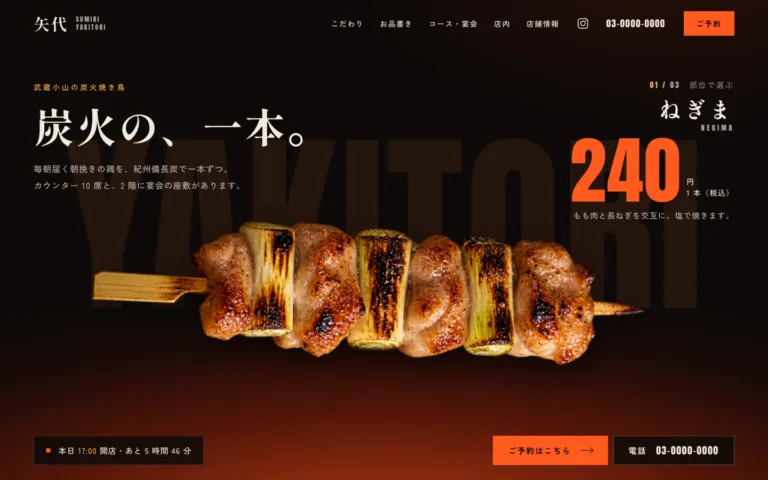
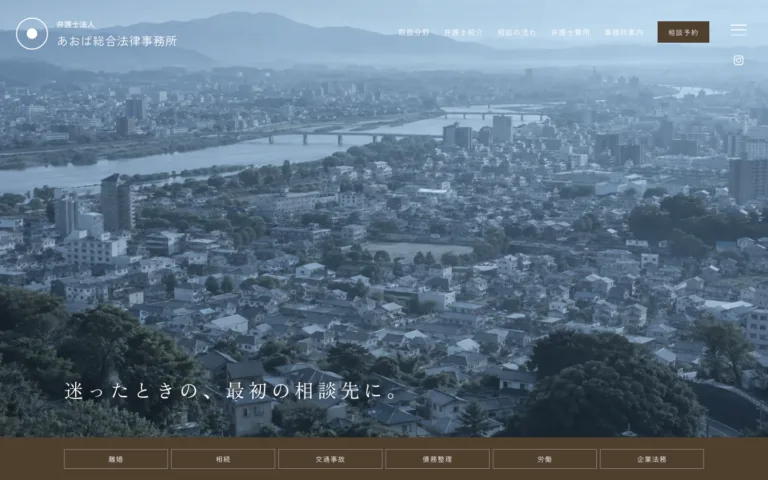
| PC のヘッダー | ロゴ、グローバルナビ(こだわり/お品書き/コース・宴会/店内/店舗情報)、電話番号、「ご予約」のボタン | ロゴ、グローバルナビ(メニュー・料金/スタイル/スタッフ/はじめての方へ/サロン情報)、Instagram、予約のボタン(RESERVATION) | ロゴ、グローバルナビ(取扱分野/弁護士紹介/相談の流れ/弁護士費用/事務所案内)、「相談予約」のボタン。下層ページではヘッダーが画面の上に付いてくる |
| スマホのヘッダー | グローバルナビと電話番号は隠れ、「ご予約」のボタンと三本線のボタンが残る。ドロワーの最後に「ご予約はこちら」「電話する」 | グローバルナビは隠れ、予約のボタンと三本線のボタンが残る。ドロワーは「Web 予約」から始まる | グローバルナビと「相談予約」のボタンは隠れ、ロゴ・Instagram・三本線のボタンだけになる。ドロワーの最後に「相談予約」と電話番号・受付時間 |
| 追従ボタン(スマホ) | 置いていない。代わりにファーストビューに予約と電話のボタンがある | 画面の下に「Web 予約」と「メニュー・料金」の 2 つ | 置いていない。下層ページでは、ヘッダーそのものがスクロールしても画面の上に残る |
| ファーストビューのボタン | キャッチコピー「炭火の、一本。」の下に、営業時間と「ご予約はこちら」「電話する」 | キャッチコピー「子どもと一緒に、わたしも可愛く。」の下に「Web 予約」「メニュー・料金」 | ボタンは置かない。3 枚の写真が順に切り替わる上にキャッチコピー「迷ったときの、最初の相談先に。」、その下に取扱分野(離婚/相続/交通事故/債務整理/労働/企業法務)へのリンクを横に並べる |
| パンくずリスト | 下層ページの見出しの上(トップ > お品書き) | 下層ページの見出しの上(トップ > メニュー・料金) | 下層ページの見出しの上(ホーム / よくあるご質問) |
| よくある質問 | 専用のページに、質問と答えを開いたまま並べる | 予約のページの中に、質問と答えを開いたまま並べる | 専用のページに、質問と答えを開いたまま並べる |
| フッター | 住所・電話番号・営業時間・定休日、予約のボタン、ページへのリンク、お酒の注意書き | 住所・電話番号・営業時間・定休日に加えて、キッズスペースと駐車場のこと、ページへのリンク | 事務所名、住所・電話番号・受付時間、所属の弁護士会、「相談予約」のボタン、ページへのリンク、プライバシーポリシー |
見比べると、3 つのことが分かります(この記事での整理)。
- スマホのヘッダーに予約のボタンを残すかはサイトで違う どれもグローバルナビは三本線のボタンにしまっています。焼き鳥店と美容室は予約のボタンだけをヘッダーに残し、法律事務所は「相談予約」もドロワーの中へ移しています。「スマホのヘッダーのボタン」と頼む前に、スマホで実際にボタンが出ているかを確かめます。
- 画面に付いてくるものは、ボタンとは限らない 美容室は画面の下に追従ボタンを付け、焼き鳥店はファーストビューに予約と電話のボタンを並べています。法律事務所は追従ボタンを置かず、下層ページではヘッダーそのものが画面の上に残る作りです。「画面の下に付いてくるボタン」「上に残るヘッダー」のように、付いてくる場所と中身を添えると確かです。
- よくある質問はアコーディオンとは限らない 3 つとも、質問と答えを最初から開いたまま並べています。アコーディオンにするか開いたまま並べるかは作り方の違いなので、「よくある質問のアコーディオン」と頼む前に、実際に開閉するかを確かめます。

作り方は 3 つ|完成済み・自作・オーダーメイド
作り方はどれでも選べます。優劣ではなく、向いているケースが違います。
- オーダーメイドで作る(制作会社に依頼) 要件を渡せば設計から任せられます。自社に合わせて一から作りたい場合や、撮影・原稿まで任せたい場合に向きます。SITE PICK でもオーダーメイド制作の相談を受け付けています。
- 自分で作る(自作) 費用は抑えられます。部分の名前を覚えておくと、作成サービスの編集画面でも「どの部品を直すか」を選びやすくなります。ヘッダーからフッターまで、ページの作りを自分で組める場合に向きます。
- 完成済みのサイトから選ぶ(完成済み) 構成・更新の仕組み・入口が組まれた状態を実物で確かめ、社名・写真・文章を差し替えて公開します。完成形を先に確認してから決めたい場合に向きます。この記事の集計は、その実際のサイトのデータです。