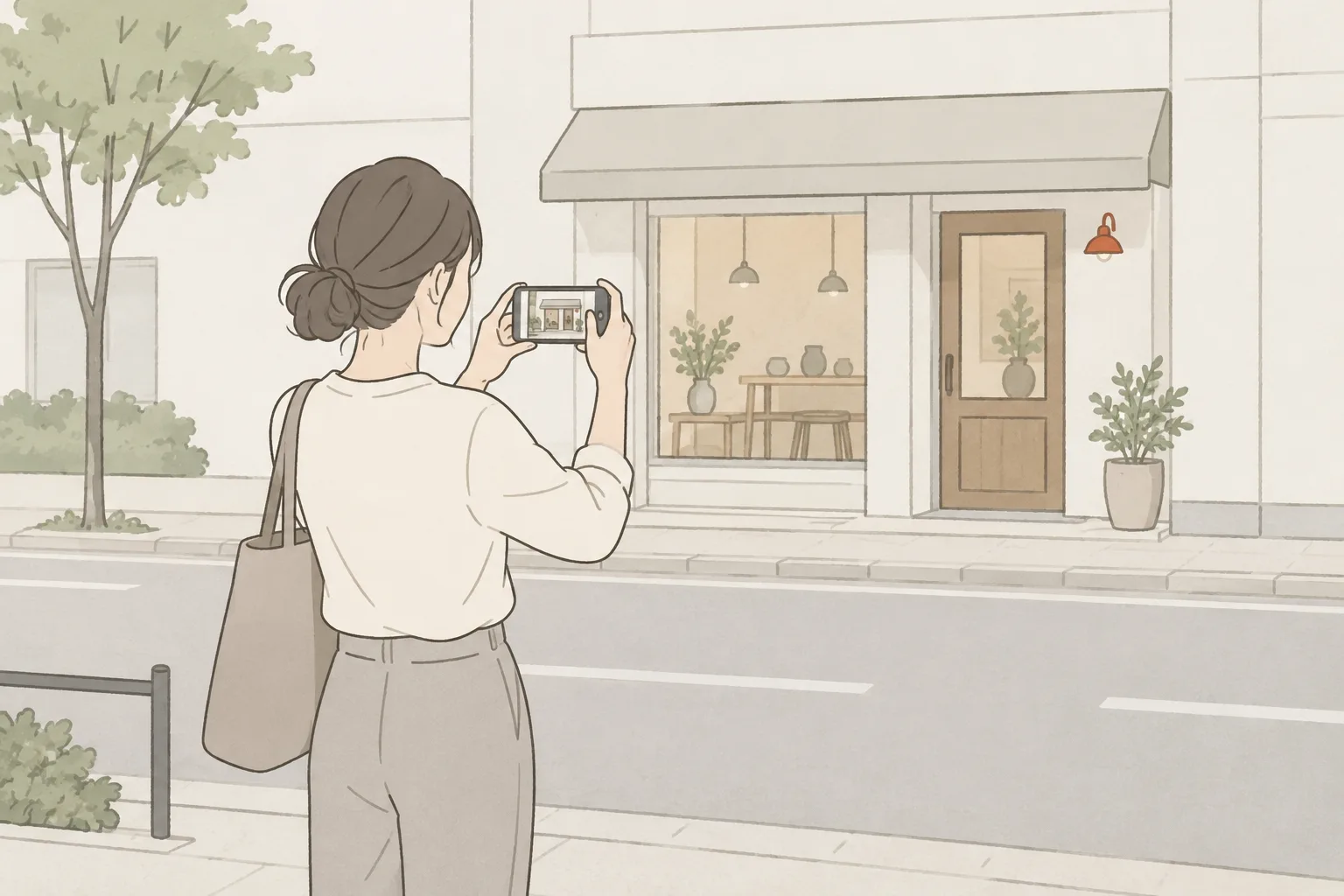
ホームページの写真は、スマホでも撮れます。大事なのはカメラの性能より、明るい場所で、水平に、撮るものを決めてから撮ることです。先に撮影リストを作り、晴れた日の午前に片づけた状態でまとめて撮ると、公開に必要な枚数を 1 日でそろえやすくなります。
この記事では、何枚あればよいか、場面ごとの撮影リスト(そのまま使えるひな形)、スマホの設定と撮り方のコツ、写っている人の同意の取り方を順に見ていきます。
写真は何枚あればよいか
実際のサイト 346 件の見本に入っている画像を数えると、1 サイト全体で中央値 9 枚でした。業種によって差があります。
| 業種 | サイト数 | 枚数 |
|---|---|---|
| 士業 | 64 | 14 |
| 建設業 | 61 | 12 |
| 美容・サロン | 36 | 16 |
| 製造業 | 33 | 10 |
| 医療・クリニック | 32 | 9 |
| 整体・接骨・治療院・ウェルネス | 24 | 11 |
| 飲食・カフェ | 19 | 6 |
| サービス業 | 17 | 8 |
| 福祉・介護 | 16 | 8 |
| 運送・物流 | 12 | 6 |
| スクール・教育 | 12 | 7 |
| 小売・ショップ | 12 | 6 |
| 不動産 | 8 | 6 |
見本に入っている画像ファイルの数で、この枚数がないと公開できないという意味ではありません。図で見せるサイトや文章が中心のサイトは枚数が少なくなります。
最初からすべてをそろえなくても構いません。実際のサイト 346 件のうち 177 件は、写真が少なくてよいこと、顔を写さなくてよいこと、写真を差し替えやすいことのいずれかを説明に書いていました。まずは下のリストのうち外観・室内・代表の 3 つを撮って公開し、あとから順に差し替えていく進め方もできます。
場面ごとの撮影リスト(ひな形)
このリストを印刷して、撮れたものに印を付けながら進めてください。要らない行は消して構いません。1 つの場面につき 3〜5 枚撮っておくと、あとで選べます。
| 場面 | 撮れた | 撮るもの | 撮り方 | 使うページ |
|---|---|---|---|---|
| 外観・入口 | 建物の全体、入口、看板 | 道の向かいから横向きで。車や人が少ない時間に | トップ、アクセス | |
| 道順の目印 | 駅からの曲がり角、駐車場、建物の入口 | 歩く人の目の高さで。来る人が見る向きに合わせる | アクセス | |
| 室内・店内 | 受付、待合、打ち合わせの席、作業場 | 片づけて照明を全部つけ、部屋の角から横向きで | 会社案内、初めての方へ | |
| 仕事の様子 | 手元、道具、機械、相談している場面 | 手元に寄れば顔を写さずに撮れる。撮る人を別に頼むと動きが自然になる | トップ、サービス | |
| 代表・スタッフ | 正面の写真と、仕事中の写真を 1 枚ずつ | 窓を斜め前にして立つ。背景の物を減らす | 代表あいさつ、スタッフ紹介 | |
| 商品・料理・設備 | 主なものを 1 つずつ | 窓際の白い紙の上で、真上か斜めから。同じ条件でそろえる | サービス、メニュー | |
| 実績・事例 | 完成の写真。できれば工事や作業の前も | 前後は同じ位置から撮る。お客様の了解を取ってから | 実績、施工事例 | |
| トップ用の 1 枚 | 会社らしさがいちばん伝わる場面 | 横向きで、左右どちらかを空ける。文字を載せる場所になる | トップ |
業種ごとに足す場面
自社の写真を撮る理由
ウェブの使いやすさを研究している米国の調査会社ニールセン・ノーマン・グループ(Nielsen Norman Group)が 2010 年に公表した視線の調査では、利用者は内容に関わる写真には注目する一方で、雰囲気づくりのために置かれた写真は見ないことが多く、実在の人の写真には目を向けるのに、素材写真の人物は無視する傾向があったとされています。
古い調査なのでそのまま今に当てはめることはできませんが、撮るものを選ぶ基準にはなります。飾りの 1 枚を増やすより、読む人が知りたいもの(どんな人がいるか、どんな場所か、どんな仕事をするのか)が写った写真を優先します。上手な写真でなくても、実際の様子が分かることのほうを大事にしてください。
スマホで撮る前の設定
撮る前に、次の 4 つだけ確かめます。
- レンズを拭く 指の跡があると、写真全体が白っぽくぼやけます。服の裾ではなくレンズ用の布で。
- グリッド線を出す 画面に線を出すと、水平がとりやすくなります。Apple の説明では、iPhone は設定アプリの「カメラ」で「グリッド」と「水平」をオンにします。Pixel カメラ ヘルプでは、カメラアプリの設定の「その他の設定」から「グリッドの種類」を選びます。ほかの Android でも、カメラの設定にあることが多い項目です。
- 保存の形式を確かめる(iPhone) iPhone の写真は、設定により HEIF という形式で保存されます。Apple の説明では、設定の「カメラ」から「フォーマット」を開き、「互換性優先」を選ぶと、新しく撮る写真は JPEG になります。あとで WebP に書き出すなら、どちらでも構いません。
- 位置情報を外す Apple の説明では、カメラの位置情報がオンだと撮影した場所の座標が写真に埋め込まれ、共有した相手がそれを見られることがあります。自宅が事務所を兼ねている場合は特に気をつけます。iPhone なら、設定の「プライバシーとセキュリティ」の「位置情報サービス」でカメラをオフにできます。送るときに外すなら、共有の画面の「オプション」で「位置情報」をオフにします。
ホームページの写真の撮り方|共通のコツ
まず向きは横向きを基本にします。実際のサイトのトップで最初に出す画像 346 枚のうち、横長は 251 枚で、縦長は 57 枚、正方形は 38 枚でした。横向きで撮っておけば、切り抜いて縦長や正方形にも使えます。
- 明るい時間に、照明を全部つけて撮る。室内は窓の光を背中か横から受ける向きが撮りやすい
- ズームせず、自分が近づく。デジタルズームは画質が落ちやすい
- 縦の線(柱や壁)をまっすぐに。下から見上げず、胸の高さで構える
- 片づける。段ボール、掲示物、コード、ゴミ箱は写る前に動かす
- 少し引いて撮る。切り抜きで調整できるように、上下左右に余裕を残す
- 同じ場面を 3〜5 枚撮り、パソコンの大きな画面で選ぶ
ここに挙げたのは、この記事での整理です。写真が上手になることを保証するものではありません。
場面ごとの撮り方
- 外観 太陽を背にする時間を選びます。逆光で暗くなるなら、曇りの日のほうが撮りやすくなります。隣の建物や通行人、車のナンバーが入らないように角度を変えます。
- 室内 部屋の角に立つと、広さが伝わります。天井と床の両方を少し入れて、スマホをまっすぐ構えます。
- 人物 窓を斜め前にすると、顔に影が出にくくなります。正面の写真だけでなく、仕事をしている写真を撮ると、人柄が伝わりやすくなります。背景は無地の壁か、職場とわかる場所で。
- 手元・作業 顔を出したくない場合にも使えます。作業の手を止めてもらい、道具や材料が分かる距離まで寄ります。
- 商品・料理 窓際で、照明を消して自然の光で撮ると色が出やすくなります。白い紙を下に敷くと背景が整います。同じ高さ・同じ向きで撮ると、一覧に並べたときにそろいます。
業種によっては、写真の載せ方に決まりがあります。医療は 医療広告ガイドライン の記事で、ビフォーアフター写真の扱いを整理しています。
人物の写真は同意を取ってから載せる
文化庁の「著作権テキスト」は、肖像権を、自己の氏名や肖像をみだりに他人に公開されない権利と説明しています。法律に定めがあるものではなく、判例によって確立された権利だともしています。社員やスタッフであっても、写真を載せる前に本人の了解を取ります。
口頭だけだと、あとで食い違うことがあります。次の項目を書いたメモを残しておきます。
| 項目 | 書くこと |
|---|---|
| 写っている人 | 氏名(未成年なら保護者の氏名も) |
| 写真の内容 | 撮った日、場所、写真のファイル名か見本 |
| 載せる場所 | ホームページのスタッフ紹介、採用ページ、SNS、チラシなど |
| 名前の表示 | 氏名を載せるか、名字だけか、載せないか |
| 載せる期間 | 退職や契約終了のあとに写真をどうするか |
| 取り下げの連絡先 | 消してほしくなったときに連絡する先 |
| 確認 | 了解した日と署名(メールの返信でも控えになります) |
このメモは実務の控えとしてのひな形で、法律で定められた書式ではありません。お客様や患者さん、子どもが写る場合など、判断に迷うときは弁護士などの専門家に確認してください。
写り込みにも気を配ります。通行人やほかのお客様の顔、車のナンバー、書類やパソコンの画面、壁のポスターは、撮ったその場で確かめて、写っていれば撮り直します。
外部に撮影を頼んだ写真やフリー素材の決まりは ホームページの画像と著作権 で整理しています。
撮ったあとにやること
- 元の写真を場面ごとのフォルダに分けて控える
- 使う写真を選び、傾きと明るさを直す。スマホの写真アプリの編集で足ります
- 使う場所に合わせて横幅を縮め、WebP で書き出す
- 写っている人の同意メモと写真の控えを一緒に保管する
横幅と容量の目安、書き出しの手順は ホームページの画像サイズと軽くする方法 にまとめています。
写真が少なくても作れる実際のサイト
用意する写真の枚数や内容を説明に書いているサイトの例です。何を撮れば足りるかを具体的に考える材料になります。
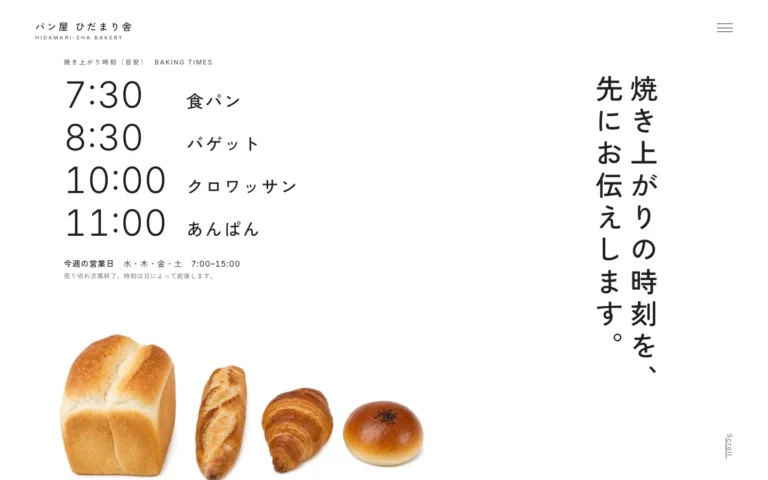
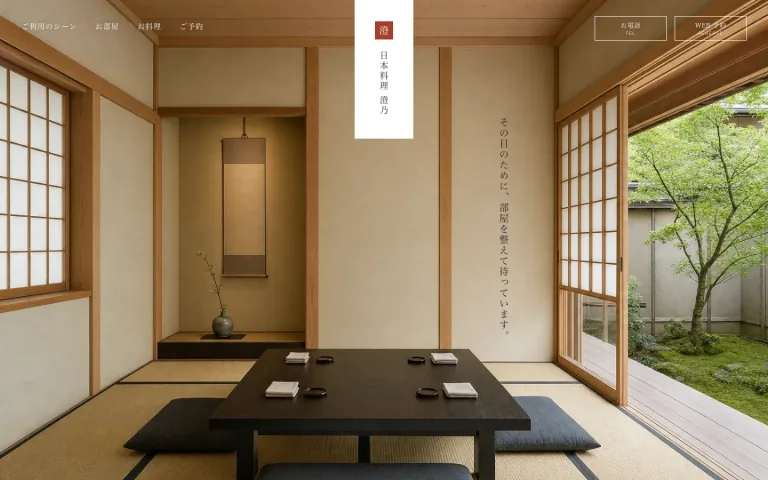
日本料理店のホームページ
大事な席の個室日本料理店
- 価格
- 77,000円
- ページ数
- 5ページ
商品の説明より「写真 4 枚(個室・カウンター・料理 2 枚。営業前と出す直前に撮るだけで、人物は要りません)」
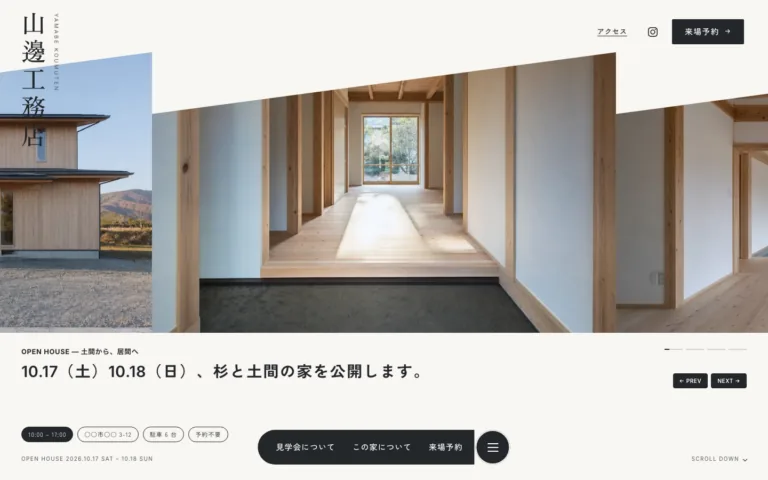
工務店のホームページ
見学会に行きやすい工務店
- 価格
- 88,000円
- ページ数
- 6ページ
商品の説明より「今回の家の写真 4 枚の差し替え(外観の引き 1・室内 3。人も家具も要らないので引き渡し前の現場でスマホで撮れる)」
作り方は 3 つ|完成済み・自作・オーダーメイド
作り方はどれでも選べます。優劣ではなく、向いているケースが違います。
- オーダーメイドで作る(制作会社に依頼) 要件を渡せば設計から任せられます。自社に合わせて一から作りたい場合や、撮影・原稿まで任せたい場合に向きます。SITE PICK でもオーダーメイド制作の相談を受け付けています。
- 自分で作る(自作) 費用は抑えられます。写真も自分で撮れますが、全ページで明るさや向きをそろえる手間と、使う写真の権利や同意を確かめる作業も自分で行うことになります。
- 完成済みのサイトから選ぶ(完成済み) 構成・更新の仕組み・入口が組まれた状態を実物で確かめ、社名・写真・文章を差し替えて公開します。完成形を先に確認してから決めたい場合に向きます。この記事の集計は、その実際のサイトのデータです。