WordPress でホームページを作る手順は、ドメインとサーバーを用意し、サーバーに WordPress を入れ、テーマを選んでページを作り、検索よけの設定を外して公開する、という流れです。作って終わりではなく、公開後の更新と保守も続きます。
この記事では、WordPress.org の公式の文書で確かめた必要なものと手順、かかる費用の項目、難しいと言われるところを順に整理します。
この記事を書いている SITE PICK の立場
SITE PICK は、納品後に WordPress で編集できるホームページを販売しています。WordPress が選ばれるほうが得をする立場です。弱いところと、選ばないほうがよい場合は 「WordPress は危険?」 に書いています。
先に確かめる:WordPress.org と WordPress.com は別のもの
名前が似ていますが、やることが違います。この記事の手順は、サーバーに自分で入れる WordPress.org のほうです。
| 項目 | WordPress.org(サーバーに入れる) | WordPress.com(サービスとして使う) |
|---|---|---|
| 正体 | オープンソースのソフトウェア | 完全にホストされたサービス |
| サーバー | 別に契約して、ダウンロードして入れる | 料金に含まれる |
| プラグイン | いつでも使える | 有料プランで使える |
| 安全と保守 | 自分の責任で行う | サービス側で管理される |
サーバーの管理を自分で持ちたくない場合は、WordPress.com を含む作成サービスも比べてください。無料の範囲は 「無料でホームページを作れるサービスの比較」 にまとめています。
必要なもの
WordPress.org によると、要件として推奨されるサーバーの環境は次の 3 つです(2026 年 11 月 7 日確認)。
- PHP 8.3 以上
- MariaDB 10.11 以上、または MySQL 8.0 以上
- HTTPS が使えること
PHP のバージョンの確かめ方と上げ方は 「PHP のバージョンの確かめ方と上げ方」 をご覧ください。
サーバーを選ぶ前に、次の文でサーバー会社へ確かめられます。WordPress.org が載せている確認の文を日本語にして、項目を足したものです。
そのまま使える確認の文
WordPress を使ったホームページを検討しています。契約を考えているプランで、次の点に対応しているか教えてください。(1) PHP 8.3 以上 (2) MariaDB 10.11 以上、または MySQL 8.0 以上 (3) Nginx または Apache(mod_rewrite モジュール付き)(4) HTTPS(無料の証明書を使えるか、その自動更新も)(5) WordPress の自動インストールの機能 (6) 自動バックアップの有無と、戻せる日数。
手作業で入れる場合は、WordPress.org が挙げるとおり、サーバーへのログイン情報(FTP かシェル)、テキストエディター、FTP のソフト、ブラウザーも要ります。今は、多くのサーバーに WordPress を自動で入れる機能があります。
WordPress でホームページを作る手順
初心者の方は、次の順に進めると手戻りが少なくなります(順番はこの記事での整理)。
- 置くページを紙に書き出す。作り始めてからでは、テーマ選びも止まりやすい
- ドメインを取る。名義は自社にしておく
- サーバーを契約し、上の確認の文で環境を確かめる
- ドメインをサーバーへ向け、SSL を有効にする
- WordPress を入れる。サーバーの自動インストールか、手作業(ダウンロード → データベースを作る → wp-config.php の設定 → アップロード → インストールの画面を開く)
- 作っている間は検索に出さない設定にする。「設定」→「表示設定」の「検索エンジンでの表示」
- パーマリンク(各ページのアドレスの形)を決める。ページを作り始める前に
- テーマを選んで入れる
- ページを作り、メニューに並べる
- 要る機能だけプラグインで足す。問い合わせフォームなど
- フォームのメールが届くか試し、スマートフォンで確かめる
- 検索に出さない設定を外して、公開する
検索に出さない設定について、WordPress.org の説明では、チェックを入れると noindex,nofollow の指定がページに出力されます。公開のときに外し忘れると、検索に出にくいままになります。
パーマリンクを先に決めるのは、あとから変えるとアドレスが変わるからです。WordPress.org も、各ページの URL は恒久的で変わらないものであるべきだと説明しています。
ドメインで決めることは 「ドメインとは」、ドメインの向け先・SSL・公開前のチェックは 「作ったホームページを公開する方法」 に詳しく書いています。
内容ごとに、どの仕組みで作るか
ページ作りでいちばん迷いやすいのは、固定ページと投稿の使い分けです。WordPress.org は、投稿は新しい順に並ぶもの、固定ページは時間に関係なく変わらない情報のためのものと説明しています。
今回集計した実際の 346 サイトで見ると、次のように分かれます。
| 仕組み | 向いている内容 | 実際のサイトでの割合 |
|---|---|---|
| 固定ページ | 会社案内、サービス、料金、よくある質問など、あまり増えないもの | ページ設置率は 会社・事務所案内 65%、よくある質問 63%、料金 53%、サービス・事業内容 53% |
| 投稿 | お知らせ、ブログなど、日付の順に増えるもの | お知らせ・ブログ投稿の搭載率 94% |
| 専用の投稿タイプ | 実績、メニュー、スタッフなど、同じ形で増えるもの | 搭載率 56% |
| プラグインなどで足す | 問い合わせフォーム | 搭載率 99% |
専用の投稿タイプは、WordPress に元からある投稿とは別の種類を登録する仕組みです。実績を 1 件足すたびに同じ入力欄へ入れられるので、書き方がそろいます。自分で作るなら開発の知識かプラグインが要ります。
何を更新し誰が担当するかは 「ホームページの運用」 で決め方を整理しています。
かかる費用の項目
「WordPress は無料」と聞くことがありますが、無料なのは本体のソフトウェアです。金額はサーバーや依頼先で大きく変わるので、ここでは項目を並べます。
| 項目 | かかるか | 確かめること |
|---|---|---|
| WordPress 本体 | かからない | オープンソースのソフトウェア。自分でサーバーに入れて使う |
| ドメイン | 毎年かかる | 取るときの価格だけでなく、更新の価格も確かめる |
| サーバー | 毎月または毎年かかる | 初期費用と契約期間をそろえて比べる |
| SSL(https) | サーバーに含まれることが多い | 無料の証明書を使えるか、契約の前に確かめる |
| テーマ(デザインのひな形) | 無料と有料がある | 有料なら、更新を受けられる期間も確かめる |
| プラグイン(機能の追加) | 無料と有料がある | 年ごとの契約になるものがある |
| 写真と文章 | 頼むとかかる | 撮影、素材の購入、原稿の依頼など |
| 制作の依頼 | 頼むとかかる | どこまで頼むかで変わる。見積もりの項目を先に確かめる |
| 保守 | 頼むとかかる | 自分でやれば費用はかからないが、時間はかかる |
料金の例は 「ホームページの維持費」 に、確認日つきで載せています。 制作費用のガイド
難しいと言われるところ
WordPress でのホームページ作成が難しいと言われる場所は、だいたい決まっています(この記事での整理)。
- 最初の設定 ドメインの向け先、SSL、メールの送信。画面を作る前の作業で、つまずくと先へ進めません。自動インストールの機能とサーバー会社のサポートで補えることが多い部分です。
- デザインを整える テーマの見本と同じ見た目にするには、写真と文章の量もそろえる必要があります。テーマの設定だけで届かないところは CSS の知識が要ります。
- フォームのメールが届かない 送信はできても、メールが迷惑メールに入ったり届かなかったりすることがあります。WordPress.org も、インストールの前にサーバーでメールの配信が動くか確かめておくとよいと案内しています。
- 更新のあとに崩れる テーマやプラグインの更新で表示が変わることがあります。そのときに戻せるかどうかで、負担が大きく変わります。
自分でやるか決める前に、次の項目を確かめてください(この記事での整理)。
- サーバーの管理画面を見ながら、ドメインと SSL の設定を自分で進められそうだ
- 置くページと、各ページの文章と写真を自分で用意できる
- 公開までの作業の時間を、週に何時間か取れる
- 公開後も、更新とバックアップの担当を決められる
- トラブルのときに聞ける先がある(サーバー会社、詳しい人、依頼先)
当てはまらないものが多ければ、その部分だけ人に頼むか、はじめから組まれたものを選ぶ方法も比べる価値があります。
公開後の保守で続けること
WordPress はサーバーに入れて使うので、公開後の面倒も自分の側に残ります。WordPress.org の説明では、WordPress 3.7 以降は小さな更新とセキュリティの更新が自動で入り、大きな機能の更新は「今すぐ更新」を押します。更新の前にはバックアップを取るよう勧めています。
- 更新 本体、テーマ、プラグイン、PHP。やることと頼み方は 「ホームページの保守」 にあります。
- バックアップ データベースとファイルの両方を残します。取り方と戻し方は 「WordPress のバックアップの取り方と戻し方」 にあります。
- ログインの安全 使い回さないパスワードと、使っていないプラグインの削除から。最低限やることは 「WordPress は危険?」 にあります。
実例:機械加工会社のサイトの分け方
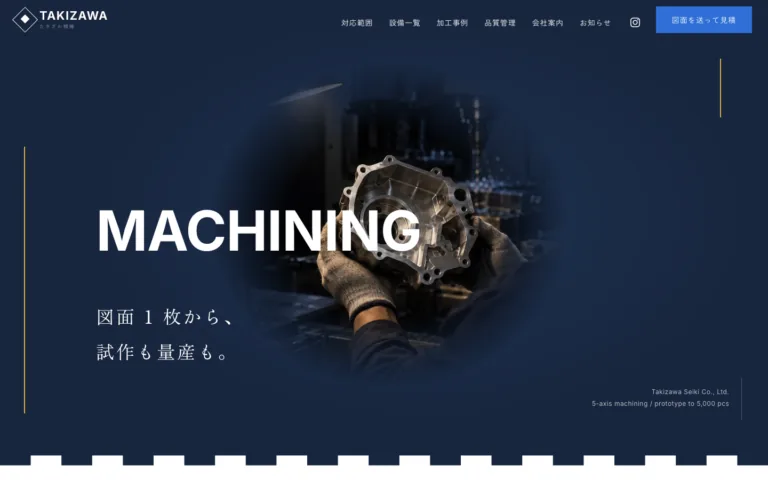
上の表を実物で見ると、こうなります。この機械加工会社のサイトは、トップ、対応範囲、設備一覧、品質管理、会社案内、見積依頼が固定ページにあたり、お知らせが投稿、加工事例(一覧と 3 件の事例)が専用の投稿タイプです。自分で作るなら、この分け方を作る前に決めておくと進めやすくなります。
作り方は 3 つ|完成済み・自作・オーダーメイド
作り方はどれでも選べます。優劣ではなく、向いているケースが違います。
- オーダーメイドで作る(制作会社に依頼) 要件を渡せば設計から任せられます。自社に合わせて一から作りたい場合や、撮影・原稿まで任せたい場合に向きます。SITE PICK でもオーダーメイド制作の相談を受け付けています。
- 自分で作る(自作) WordPress を自分で入れて作る方法です。この記事の手順と保守を、社内で引き受けられる場合に向きます。
- 完成済みのサイトから選ぶ(完成済み) 構成・更新の仕組み・入口が組まれた状態を実物で確かめ、社名・写真・文章を差し替えて公開します。完成形を先に確認してから決めたい場合に向きます。この記事の集計は、その実際のサイトのデータです。