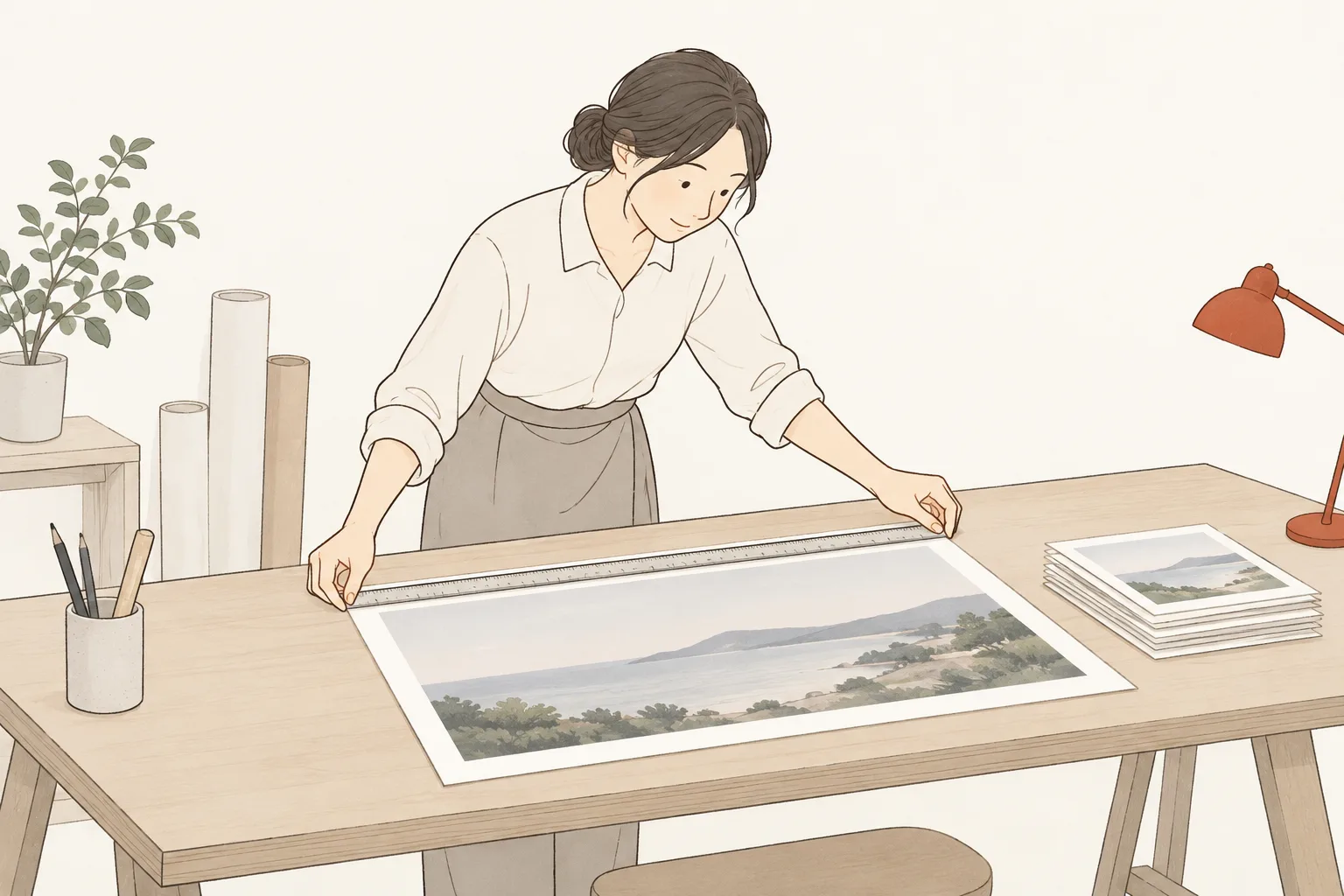
ホームページの画像サイズは、画面に表示する幅の 2 倍までを目安に決めます。画面いっぱいの写真なら横 1,600〜2,000 px、本文の中の写真なら横 1,400〜1,600 px、カードに並べる小さな写真なら横 600〜800 px あれば、ほとんどの画面で足ります。
スマホで撮った写真は横 4,000 px 前後あることが多く、そのまま載せると重くなります。横幅を縮めて WebP で書き出すだけで、見た目をほとんど変えずに軽くできます。この記事では、用途別の目安、実際のサイトの画像の大きさ、書き出しの手順を順に見ていきます。
用途別の画像サイズの目安
使う場所ごとの横幅と容量は、次の表を出発点にしてください。縦の長さは、横幅を決めれば比率に合わせて自動で決まります。
| 用途 | 画面での横幅の例 | 書き出す横幅 | 容量の目安 |
|---|---|---|---|
| トップの大きな写真(画面いっぱい) | パソコンで 1,200〜1,440 px | 1,600〜2,000 px | 300 KB 以下 |
| 本文の中の写真(文章と同じ幅) | 700〜800 px | 1,400〜1,600 px | 200 KB 以下 |
| 2 列に並べる写真(実績・施工事例など) | 500 px 前後 | 1,000 px | 100 KB 以下 |
| 3〜4 列のカードのサムネイル | 300 px 前後 | 600〜800 px | 60 KB 以下 |
| 小さな顔写真(スタッフ紹介など) | 150〜300 px | 400〜600 px | 40 KB 以下 |
| ロゴ・図・アイコン | 使う場所による | できれば SVG。無ければ表示幅の 2 倍の PNG | 数十 KB 以下 |
この表は次の節の考え方と実際のサイトの実測をもとに組んだ、この記事での準備目安です。実測値ではありません。画面での横幅はサイトのデザインで変わるので、自社のサイトで実際の幅を確かめて調整してください。
なぜ「表示する幅の 2 倍」なのか
Google が公開している Web 開発の解説サイト web.dev は、画面で 500 px の枠に出す画像の最適な大きさは 500 px だが、画面の密度(DPR)が 2 の端末では 1,000 px、3 の端末では 1,500 px が最適になると説明しています。いまのスマホや高精細のパソコンは、1 px を 2〜3 個の点で描いているためです。
同じ解説は、DPR が 3 でも人の目ではほとんどの場合その違いを感じられず、最適より少し小さい画像でも多くの人には画質の差が分からないとも書いています。そこでこの記事では 3 倍ではなく 2 倍を上限の目安にしています。トップの大きな写真を 2 倍より小さくしているのも同じ理由で、横 2,880 px まで用意しても、増えた容量に見合う差は出にくいからです。
反対に、大きすぎる画像は無駄になります。Chrome の開発者向けドキュメント(Lighthouse の解説)は、画面に表示される大きさより大きな画像を送らないのが理想で、それより大きい分は無駄な通信になり、ページの読み込みを遅くすると説明しています。
実際のサイトの画像はどのくらいの大きさか
実際のサイト 346 件の見本に入っている画像ファイル 3,986 枚の横幅と容量を測りました。1 サイトの画像は中央値で 9 枚、全ページの画像を足した容量は中央値で 669 KB でした。
| 区分 | 枚数 | 容量の中央値 |
|---|---|---|
| 横幅 1,400 px 以上 | 862 | 99 KB |
| 横幅 1,100〜1,399 px | 56 | 61 KB |
| 横幅 800〜1,099 px | 2,749 | 48 KB |
| 横幅 500〜799 px | 301 | 29 KB |
トップで最初に出す画像(TOP の HTML で最初に参照している画像)は、横幅の中央値が 1,536 px、容量の中央値が 100 KB、いちばん重いもので 478 KB でした。それ以外の画像は、横幅の中央値が 900 px、容量の中央値が 50 KB です。
3,986 枚のうち 3,966 枚が WebP で、200 KB を超える画像は 143 枚、500 KB を超える画像は 5 枚でした。
横幅 500 px 未満の 18 枚は、PNG の小さな画像が多く傾向が違うので表から外しています。見本用に用意した画像の実測で、実際の写真より細部が少ないものも含みます。細かな模様や葉の多い写真は同じ横幅でも重くなりやすいので、上の目安には余裕を持たせています。
スマホで見たときの画像サイズ
スマホの画面幅は 400 px 前後が多く、幅いっぱいに出す写真でも 2 倍で 800 px 前後あれば足ります。実際のサイトで多かった横 900 px は、このくらいの大きさです。
気をつけたいのは、パソコン用に用意した横 2,000 px の写真を、そのままスマホにも送ってしまう場合です。WordPress には、1 枚の画像から複数の大きさを作り、ブラウザが画面に合うものを選ぶ仕組み(srcset)があります。静的なページなら、制作者に srcset を使っているかを確かめてください。
スマホ表示そのものの確かめ方は ホームページのスマホ対応 で整理しています。
WebP とは|画像の形式の選び方
WebP は、Google が開発した画像の形式です。Google の説明では、同じ画質で比べて、圧縮したときの JPEG より 25〜34% 小さく、劣化なしの PNG より 26% 小さくなります。web.dev も、WebP はいまのブラウザすべてで使えると書いています。
| 画像 | 形式 | 理由 |
|---|---|---|
| 写真 | WebP | 軽くしやすい。使える環境が限られるときは JPEG |
| ロゴ・線の図 | SVG | 拡大しても荒れない |
| 文字の入った画像・画面の写し | PNG か劣化なしの WebP | 圧縮すると文字のふちが荒れやすい |
| 背景が透明な画像 | WebP か PNG | JPEG は透明を扱えない |
| iPhone の写真(HEIF) | 変換してから | Google 検索が対応する形式(BMP・GIF・JPEG・PNG・WebP・SVG・AVIF)に入っていない |
新しい形式には AVIF もあります。web.dev は、AVIF は WebP ほど幅広くは対応されていないものの、対応はかなり進んでいると説明しています。迷ったら WebP で十分です。
画像を軽くする方法|書き出しの手順
ここでは無料のツール Squoosh を例にします。Squoosh は Google のチームが公開している画像圧縮ツールで、画像をサーバーへ送らず手元のブラウザの中だけで圧縮すると説明しています。ソフトのインストールも要りません。
- 元の写真を別のフォルダに控える。一度小さくした画像からは元の大きさに戻せません
- 使う場所の横幅を上の表で確かめる。公開中のサイトなら、画像の上で右クリックして「検証」を選ぶと、画面での大きさが分かります(Chrome の場合)
- squoosh.app を開き、写真を画面にドラッグする
- 右側の「Resize」をオンにして、Width に書き出す横幅を入れる
- 「Compress」で WebP を選び、Quality を 75〜85 の間で動かす。画面の仕切りを左右に動かして元の写真と見比べ、荒れて見えない範囲でいちばん低い値にする
- 画面の右下で容量を確かめ、表の目安に入っていればダウンロードする
- ファイル名を内容の分かる英数字に変える(例: shop-front.webp)
Quality の値に正解はありません。web.dev も、すべての画像に合う圧縮の設定は無いので、値を変えて画質と容量の折り合いがつくところを探すよう勧めています。75〜85 はこの記事での出発点です。文字が入った画像は、圧縮による荒れが出やすいので特に見比べてください。
枚数が多いときは、同じ設定で書き出せる画像編集ソフトを使うと早く済みます。写真の用意そのものは ホームページの写真の撮り方 を参考にしてください。
ホームページに載せるときに気をつけること
- WordPress は自動で縮小するが、任せきりにしない WordPress は 5.3 から、縦か横が 2,560 px を超える画像を自動で縮めるようになり、5.8 からは WebP をそのままアップロードできます(サーバーが WebP に対応している場合)。とはいえ、縮小後の画像も容量は大きいままのことがあるので、先に書き出してからアップロードするほうが確実です。
- 縦横のサイズを HTML に書く web.dev は、画像に width と height を書いておくよう勧めています。ブラウザが読み込みの前に場所を確保できるので、読み込みの途中で文章がずれるのを防げます。
- トップの大きな写真は遅らせて読み込まない 画面の下にある画像はスクロールしてから読み込む設定(loading="lazy")が使えます。web.dev は、ページを開いた時点で見えている画像、特にいちばん大きく出る画像には、この設定を使わないよう注意しています。
- ファイル名と代替テキストを付ける Google 検索セントラルの説明では、ファイル名も画像の内容を判断する材料になる場合があり、image1.jpg のような名前は避けるよう勧めています。代替テキスト(alt)は画像を見られない人のためのものでもあるので、語を並べず、何が写っているかを短い文で書きます。
他社の画像やフリー素材を使うときの決まりは ホームページの画像と著作権 にまとめています。
軽くなったかを確かめる
Google の PageSpeed Insights に URL を入れると、スマホとパソコンそれぞれの表示速度と、直せる点が出ます。見るのは Largest Contentful Paint(LCP)で、ページのいちばん大きな画像や文章が表示されるまでの時間です。web.dev は、LCP を 2.5 秒以内にすることを良い状態の目安にしています。
公開したあとに、次の点を確かめてください。
- スマホで写真がぼやけていない
- パソコンの大きな画面でトップの写真が荒れていない
- PageSpeed Insights の指摘に、画像の大きさや形式が出ていない
- 元の写真の控えが別の場所に残っている
- スマホの写真に位置情報が付いたままになっていない
画像を軽くしても、サーバーの応答やそのほかのファイルが遅いと、表示は速くなりません。指摘の中で画像以外が多いときは、制作者やサーバー会社に相談してください。
実際のサイトで写真の見え方を確かめる
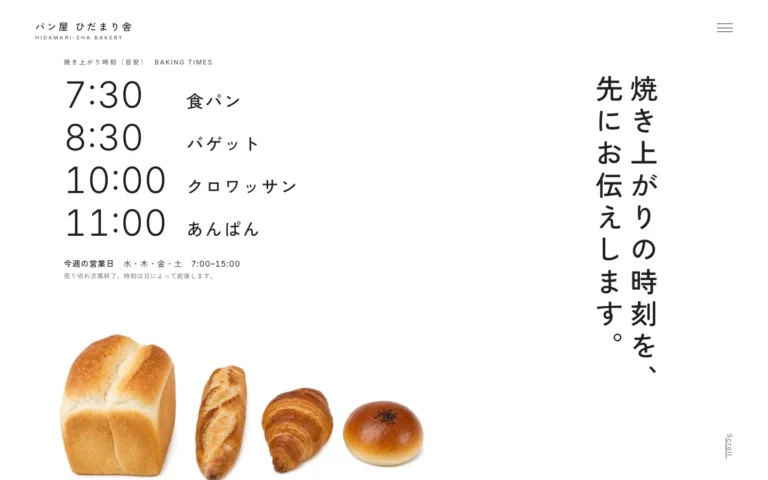
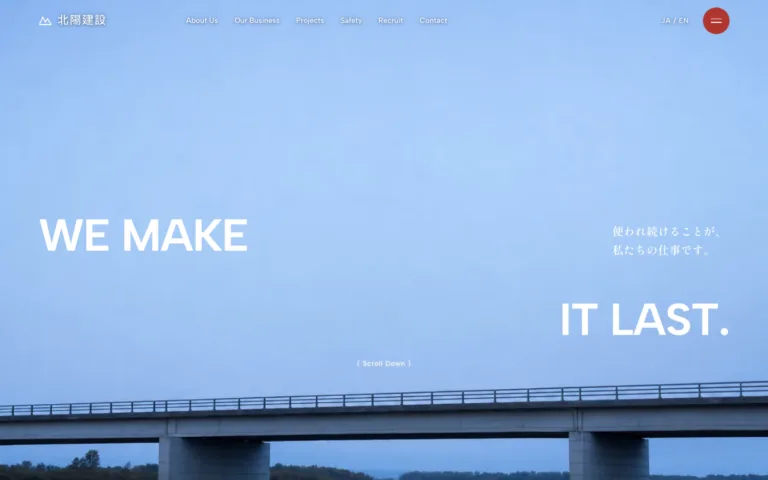
写真の大きさや並べ方は、数字より実物を見るほうが判断しやすくなります。スマホとパソコンの両方で開いて、写真の荒れや読み込みの様子を見てください。
作り方は 3 つ|完成済み・自作・オーダーメイド
作り方はどれでも選べます。優劣ではなく、向いているケースが違います。
- オーダーメイドで作る(制作会社に依頼) 要件を渡せば設計から任せられます。自社に合わせて一から作りたい場合や、撮影・原稿まで任せたい場合に向きます。SITE PICK でもオーダーメイド制作の相談を受け付けています。
- 自分で作る(自作) 費用は抑えられます。写真の書き出しは自分でやりやすい作業ですが、srcset や読み込みの設定まで整えるには、ページの作りを触れる必要があります。
- 完成済みのサイトから選ぶ(完成済み) 構成・更新の仕組み・入口が組まれた状態を実物で確かめ、社名・写真・文章を差し替えて公開します。完成形を先に確認してから決めたい場合に向きます。この記事の集計は、その実際のサイトのデータです。