
ホームページの配色は、地の色・文字の色・アクセントの色の 3 つの役割から決めます。地は白か、ごく薄い色。文字は濃いグレーか黒。アクセントは自社の色を 1 つ選び、ボタンや見出しの印に絞って使います。あとは、文字と地の色の差(コントラスト)を確かめれば、大きく崩れることはありません。
この記事では、実際のサイトの配色を業種別に数えた結果と、そのまま試せる配色のパターン、コントラストの基準と計算例を順に見ていきます。
配色は色の数より 3 つの役割で考える
| 役割 | 使う場所 | 決め方 |
|---|---|---|
| 地の色(ベース) | ページの背景、広い面 | 白か、ごく薄い色。写真や文字がいちばん見やすい色にする |
| 文字の色 | 本文、見出し | 濃いグレーか黒。薄くしすぎない |
| アクセントの色 | ボタン、リンク、見出しの印、大事な数字 | 自社の色を 1 つ。面積を小さくして、押せる場所や大事な場所に絞る |
自社の色が決まっていないときは、ロゴ、名刺、看板、制服、車など、すでにお客様の目に触れている色から選ぶと迷いません。
実際のサイトの配色の傾向
実際のサイト 346 件に付けた色の系統を数えました。330 件が白かベージュを含んでいます。白・黒・グレー・ベージュ以外の色みのある色は、1 色のサイトが 223 件、2 色のサイトが 72 件、色みのある色を使わないサイトが 51 件でした。
| 業種 | 件数 | 白・ベージュ | 色みのある色の上位 |
|---|---|---|---|
| 士業 | 64 | ホワイト 47 / ベージュ 23 | グリーン 20 / ネイビー 16 / ブルー 11 |
| 建設業 | 61 | ホワイト 53 / ベージュ 19 | グリーン 23 / ネイビー 9 / オレンジ 9 |
| 美容・サロン | 36 | ホワイト 29 / ベージュ 21 | レッド 8 / グリーン 7 / ブラウン 5 |
| 製造業 | 33 | ホワイト 26 / ベージュ 4 | オレンジ 9 / ネイビー 8 / ブルー 8 |
| 医療・クリニック | 32 | ホワイト 30 / ベージュ 13 | グリーン 12 / ブルー 8 / ネイビー 7 |
| 整体・接骨・治療院・ウェルネス | 24 | ホワイト 19 / ベージュ 9 | グリーン 10 / ブラウン 3 / オレンジ 3 |
| 飲食・カフェ | 19 | ホワイト 14 / ベージュ 7 | ブラウン 7 / ネイビー 4 / レッド 4 |
| サービス業 | 17 | ホワイト 10 / ベージュ 6 | グリーン 7 / ブラウン 2 / ネイビー 2 |
| 福祉・介護 | 16 | ホワイト 13 / ベージュ 8 | グリーン 11 / オレンジ 4 / ブルー 3 |
| 運送・物流 | 12 | ホワイト 10 / ベージュ 2 | オレンジ 4 / ネイビー 3 / ブルー 3 |
| スクール・教育 | 12 | ホワイト 9 / ベージュ 4 | グリーン 5 / ネイビー 3 / ブルー 3 |
| 小売・ショップ | 12 | ホワイト 10 / ベージュ 8 | ブラウン 4 / ネイビー 2 / グリーン 1 |
| 不動産 | 8 | ホワイト 7 / ベージュ 3 | グリーン 4 / イエロー 2 / ブラウン 1 |
数えたのは、サイトの目立つ色から商品ごとに 2〜3 個付けた色の系統で、1 サイトに複数付きます。付けられる数に上限があるので、実際の画面にはこれより多くの色が使われていることがあります。SITE PICK が作ったサイトの傾向で、市場全体の傾向でも、色による問い合わせの差でもありません。
全体では色みのある色の中でグリーンがいちばん多く、製造業と運送・物流ではオレンジ、飲食・カフェと小売・ショップではブラウン、美容・サロンではレッド(赤やピンクを含みます)が上位に来ます。とはいえ、どの業種でも上位の色が大半を占めているわけではありません。業種の傾向は参考にとどめ、自社の色があるならそちらを優先して構いません。
そのまま試せる配色のパターン
自社の色が決まっていないときの出発点です。色の値をそのまま使えます。どの組み合わせも、下の基準を満たすことを計算で確かめています。
| 見せ方 | 見本 | 色の値(地 / 文字 / アクセント) | コントラスト比 |
|---|---|---|---|
| きちんと見せる(士業・製造・会社案内) | 本文の色 ボタン | #ffffff / #333333 / #1f3a5f | 文字と地 12.63:1 / 白の文字とボタン 11.48:1 |
| 落ち着いて見せる(工務店・医院・事務所) | 本文の色 ボタン | #f5efe6 / #333333 / #2e5e4e | 文字と地 11.05:1 / 白の文字とボタン 7.42:1 |
| 力強く見せる(建設・運送・現場) | 本文の色 ボタン | #ffffff / #222222 / #c2410c | 文字と地 15.90:1 / 白の文字とボタン 5.17:1 |
| やわらかく見せる(福祉・保育・地域の店) | 本文の色 ボタン | #fbf7f0 / #3d3a36 / #2e7d32 | 文字と地 10.58:1 / 白の文字とボタン 5.12:1 |
| 上質に見せる(サロン・飲食) | 本文の色 ボタン | #f7f3ee / #2b2b2b / #8c5a3c | 文字と地 12.81:1 / 白の文字とボタン 5.76:1 |
業種と見せ方の組み合わせは、この記事での例です。色そのものに決まった心理効果があると言っているわけではありません。
コントラストの基準は 4.5:1
ウェブの標準を定める W3C の指針 WCAG(Web Content Accessibility Guidelines)は、文字と背景のコントラスト比を 4.5:1 以上にすることを求めています(達成基準 1.4.3・レベル AA)。大きな文字は 3:1 以上です。大きな文字とは 18 ポイント以上、または太字の 14 ポイント以上で、画面の大きさでは約 24 px と約 18.5 px にあたります。ロゴの中の文字は対象外です。
日本の規格である JIS X 8341-3:2016 も同じ基準です。ウェブアクセシビリティ基盤委員会(WAIC)の解説によると、この規格は WCAG 2.0 と一致する内容に改正されたものです。
4.5:1 という数字は、WCAG の解説書によれば、視力の低下で弱くなったコントラストの感じ方を補うために選ばれたものです。80 歳前後の高齢者によく見られる視力を想定した値だと説明されています。見え方の問題だけでなく、屋外でスマホを見るときの読みにくさも、薄い文字で起きやすくなります。
実際にどのくらいになるのかを、よくある色で計算すると次のとおりです。
| 組み合わせ | 比 | 見本 | 使い方 |
|---|---|---|---|
| 濃いグレーの文字・白の地 | 12.63:1 | #333333 / #ffffff | 本文に使える |
| 中間のグレーの文字・白の地 | 4.54:1 | #767676 / #ffffff | 本文に使える |
| 薄いグレーの文字・白の地 | 2.84:1 | #999999 / #ffffff | 文字には使わない |
| 濃いグレーの文字・ベージュの地 | 11.05:1 | #333333 / #f5efe6 | 本文に使える |
| 茶系の文字・ベージュの地 | 3.63:1 | #8a7a66 / #f5efe6 | 大きな文字なら使える |
| 白の文字・ネイビーのボタン | 11.48:1 | #ffffff / #1f3a5f | 本文に使える |
| 白の文字・濃い緑のボタン | 5.12:1 | #ffffff / #2e7d32 | 本文に使える |
| 白の文字・明るい緑のボタン | 2.87:1 | #ffffff / #27ae60 | 文字には使わない |
| 白の文字・オレンジのボタン | 3.58:1 | #ffffff / #e8590c | 大きな文字なら使える |
| 白の文字・黄色のボタン | 1.81:1 | #ffffff / #f2b705 | 文字には使わない |
| 濃いグレーの文字・黄色のボタン | 6.94:1 | #333333 / #f2b705 | 本文に使える |
気づきにくいのが、明るい緑やオレンジ、黄色のボタンに白い文字を載せる組み合わせと、「薄いグレーの本文」です。どちらも見た目は整っていても基準を下回りやすい色です。計算は丸めません。WCAG の解説書は、4.499:1 は 4.5:1 を満たさないとしています。
自社の色が基準を満たさないとき
黄色や明るい水色のように、白の地や白い文字と差がつかない色がロゴの色の場合もあります。色そのものを諦める必要はなく、使う場所を分けます(この記事での整理)。
- ロゴはそのままの色で使う。ロゴの中の文字はコントラストの基準の対象外です
- 線、飾りの帯、広い面の色として使う。文字を載せるなら濃い色の文字にする
- ボタンやリンクの文字には、同じ色みで濃くした色を使う。自社の色を少しずつ濃くして、基準に届くところを探します
- 黄色のボタンのように明るい色は、白ではなく濃いグレーの文字を載せる
色だけで伝えない
WCAG は達成基準 1.4.1 で、色を情報を伝える唯一の手段にしないことを求めています。色の使用そのものを否定するものではなく、色に加えてほかの手がかりを添えれば構わないとも書いています。
日本眼科学会の説明では、先天色覚異常は日本人の男性の約 5%、女性の 0.2% に見られます。赤と緑の区別がつきにくい場合などがあり、色だけの区別では情報が伝わらないことがあります。
- 本文の中のリンクに、色だけでなく下線がある
- フォームの入力の誤りを、赤い枠だけでなく文章でも伝えている
- 必須の項目を、色だけでなく「必須」の文字で示している
- 空き状況や休診日のカレンダーを、色だけでなく記号や文字でも示している
- グラフや地図の区分に、色のほかラベルが付いている
ボタンの枠やアイコン、入力欄の枠のように文字以外のものは、WCAG の達成基準 1.4.11 で、隣の色と 3:1 以上の差を求めています。薄いグレーの枠だけの入力欄は、ここで引っかかりやすい部分です。
配色の確かめ方
色の差は目で判断せず、ツールで確かめます。Chrome の開発者向けドキュメントによると、Chrome の検証ツールで文字を選ぶとコントラスト比が表示され、基準に届く色の候補も示されます。同じツールには、色覚の違いによる見え方を画面で再現する機能もあります。
- パソコンの Chrome でページを開き、文字の上で右クリックして「検証」を選ぶ
- 文字の色の見本をクリックし、Contrast ratio の値を確かめる
- Rendering の画面の「Emulate vision deficiencies」で見え方を切り替える
- スマホでも開き、明るい屋外で読めるかを見る
- 写真の上に文字を載せている場所は、写真の明るい部分でも読めるかを見る
書体や文字の大きさとあわせて整えるなら、 ホームページのフォントの選び方 も見てください。
実際のサイトで色の使い方を見る
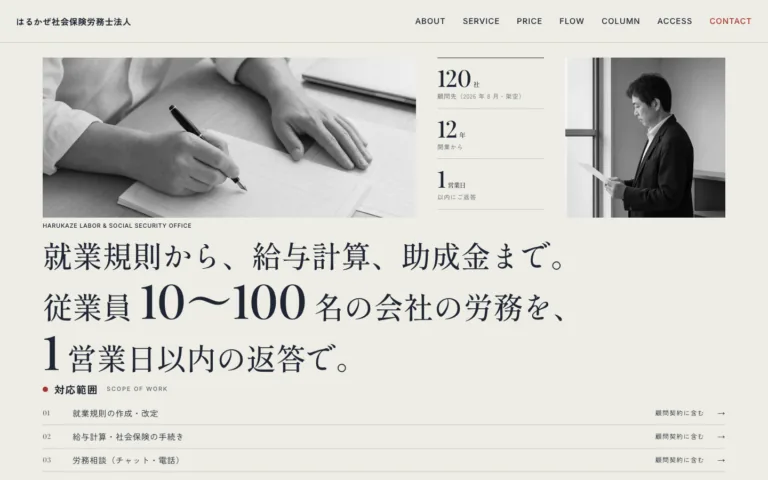
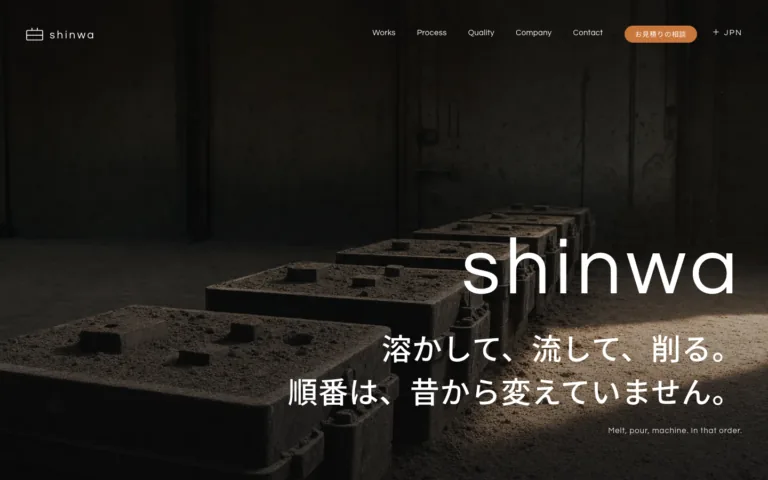
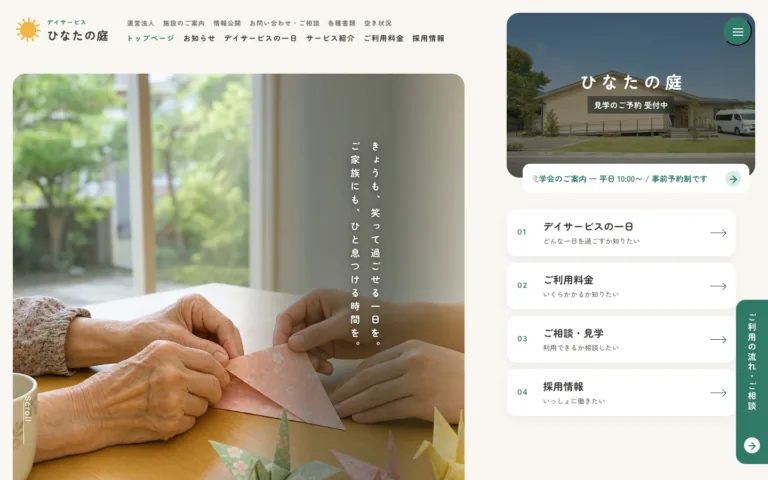
色の印象は、色見本より、写真と文章が入ったページで見たほうが判断しやすくなります。アクセントの色がどこに使われているかを見てください。完成サイトの一部は、実物を見る画面で色を切り替えて比べられます。
作り方は 3 つ|完成済み・自作・オーダーメイド
作り方はどれでも選べます。優劣ではなく、向いているケースが違います。
- オーダーメイドで作る(制作会社に依頼) 要件を渡せば設計から任せられます。自社に合わせて一から作りたい場合や、撮影・原稿まで任せたい場合に向きます。SITE PICK でもオーダーメイド制作の相談を受け付けています。
- 自分で作る(自作) 費用は抑えられます。色は自分で決めやすい部分ですが、ボタンやリンク、フォームの枠まで全ページをそろえて確かめる作業も自分で行うことになります。
- 完成済みのサイトから選ぶ(完成済み) 構成・更新の仕組み・入口が組まれた状態を実物で確かめ、社名・写真・文章を差し替えて公開します。完成形を先に確認してから決めたい場合に向きます。この記事の集計は、その実際のサイトのデータです。