ホームページに地図を載せるなら、手軽なのは Google マップの埋め込みです。Google マップで自社の場所を開き、共有のメニューから「地図を埋め込む」を選んで HTML をコピーし、アクセスのページに貼ります。費用はかかりません。Google の地図の利用ガイドライン(Geo Guidelines)は、ウェブサイトに Google マップを埋め込むだけなら Google の許可は要らないとしています。
ただ、地図を貼っただけでは、駅のどの出口を出て、どの角を曲がればよいかまでは伝わりません。この記事では、地図の載せ方 4 つの早見表、埋め込みコードの取り方とピンの出し方、スマホでの大きさ、国の地図を作っている国土交通省の機関、国土地理院の地図などの画像を使うときの出典の書き方、駅からの道順・目印・駐車場・バスを書くアクセスの節の文例、公開前の点検表をまとめました。早見表・文例・点検表は、この記事での整理です。
地図の載せ方は 4 つある
ホームページの地図は、動かせる地図を埋め込むか、地図アプリへのリンクだけにするか、画像の地図を載せるかで、手間と注意点が変わります。
| 載せ方 | 手間 | 費用 | 注意点 | 向いている場合 |
|---|---|---|---|---|
| Google マップの埋め込み | 共有のメニューから HTML をコピーして貼る | かからない | スマホで幅を画面に合わせる。ピンが自社の建物に立っているかを確かめる。著作権の表記は地図に自動で付く | 来店・来院してもらう店・医院・教室 |
| 地図アプリで開くリンクだけ | リンクを 1 つ置く | かからない(API キーも要らない) | ページに地図は出ないので、住所と道順を文字で書く | 来社が少ない会社。埋め込みの地図の下に添えるリンクとしても使える |
| 自作のイラストの地図 | 描く手間がかかる。頼めば制作の費用 | 自分で描けばかからない | ほかの地図を写さない。道や目印が変わったら描き直す | 路地の奥にある、入口が分かりにくいなど、目印を強く見せたい場合 |
| 地図の画像(国土地理院の地図など) | 地図を切り取り、印を書き足す | 国土地理院の地図は、申請が要らない範囲ならかからない | 出典を地図のそばに書く。押すと地図だけが別の窓で大きく開く作りは、申請が要る場合がある。Google マップの画像は著作権の表記を残す | チラシと同じ地図を使いたい、動かない地図で見せたい場合 |
来店してもらう店や医院なら、Google マップの埋め込みに「Google マップで開く」のリンクと文字の道順を添える組み合わせで足りることが多いです。路地の奥や入口が分かりにくい場合は、自作のイラストの地図を足します。
Google マップの埋め込みコードの取り方
Google マップ ヘルプに書かれた、パソコンで地図を埋め込む手順は次のとおりです。
- パソコンで Google マップを開き、共有する地図の場所に移動する(店名か住所で検索して、自社の場所を開く)
- 左上のメニュー アイコンをクリックし、[地図を共有または埋め込む] をクリックする
- [地図を埋め込む] を選び、[HTML をコピー] をクリックする
- コピーした HTML を、ホームページのアクセスのページの、HTML を貼れる場所に貼る
1〜3 はヘルプの手順のとおりで、1 のかっこの中だけこの記事で補いました。画面の表示は変わることがあるので、ボタンが見当たらないときはヘルプで今の手順を確かめてください。4 の貼る場所の名前は、ホームページの作り方(WordPress、ホームページ作成サービス、制作会社が作った仕組みなど)によって違います。分からなければ、作った人に「Google マップの埋め込みの HTML を貼りたい」と伝えれば話が通じます。
- ピンを出したいときは、場所を開いてから埋め込む 地図をただ動かして表示しただけでは、どこが自社なのかが分かりません。店名か住所で検索して自社の場所を開いた状態で埋め込み、ページに貼ったあと、ピンが自社の建物に立っているかを確かめます。隣の建物に立つ、店名で出てこないといった場合は、Google ビジネスプロフィールに登録した所在地を見直します。
- 埋め込みに許可や費用は要らない Google の地図の利用ガイドラインは、ウェブサイトに Google マップを埋め込むだけなら許可は要らないとしています。地図の下に出る著作権の表記も、埋め込みのような Google が用意した方法を使えば自動で付く、と説明しています。
- 制作会社に頼むなら、Maps Embed API という方法もある Google の開発者向けの説明によると、Maps Embed API には特定の場所や住所に地図のピンを表示するモードがあり、リクエストは使用量の上限なく、料金なしで使えます。使うには Google Cloud のプロジェクトと API キーの準備が要るので、自分で貼るなら上の共有のメニューのほうが手軽です。
Google ビジネスプロフィールの登録と、ホームページとの使い分けは別の記事にまとめました:Google ビジネスプロフィールとホームページの使い分け
スマホでは地図の幅を画面に合わせる
Google の開発者向けの説明によると、埋め込んだ地図の大きさは iframe(ページの中に別のページを表示する部品)の width(幅)と height(高さ)で決まります。コピーした HTML に幅と高さが数字で書かれていると、パソコンでは収まっていても、スマホでは画面の横からはみ出すことがあります。
直し方は、地図を囲む箱に名前を付け、CSS で幅を画面に合わせることです。次は書き方の例です(クラス名と高さの数字は例。この箱の中の { } は置き換える場所ではなく、CSS の書き方です)。
例
地図の幅を画面に合わせる CSS
HTML:コピーした iframe を <div class="access-map"> と </div> で囲む
CSS:.access-map iframe { display: block; width: 100%; height: 320px; border: 0; }
スマホだけ低くする場合:@media (max-width: 768px) { .access-map iframe { height: 260px; } }
高さは、スマホで地図が画面の半分を超えない程度を一つの目安にします(この記事での整理)。画面いっぱいの地図だと、地図の上をなぞったときに地図だけが動き、ページを先へ送りにくく感じることがあるためです。貼ったあとは、手元のスマホで実際にページを上から下まで送って確かめます。
小さな地図を指で拡大してもらうより、道を調べる人には地図アプリで開いてもらうほうが操作しやすいことが多いので、地図のすぐ下に「Google マップで開く」のリンクを置きます(次の節)。
ページ全体のスマホでの見え方は、こちらで確かめ方をまとめています:ホームページのスマホ対応
「Google マップで開く」リンクを地図の下に添える
Google の地図の利用ガイドラインは、ウェブサイトに「Google マップで見る」「Google マップで開く」のような文字やボタンで Google マップへリンクすることも歓迎しています。
Google の開発者向けの説明(マップ URL)によると、決まった形の URL を使えば、スマホに Google マップのアプリが入っていればアプリで、入っていなければブラウザで Google マップが開きます。この URL を使うのに API キーは要りません。
ひな形
地図アプリで開くリンク
場所を開く:https://www.google.com/maps/search/?api=1&query={店名}+{住所}
道順を出す:https://www.google.com/maps/dir/?api=1&destination={店名}+{住所}
リンクの文字:Google マップで開く / ここまでの道順を Google マップで見る
{ } は置き換える場所です。同じ説明では、場所の名前や住所は URL エンコード(記号や日本語を URL で使える形に変えること)をして渡し、スペースは「+」に置き換えるとしています。日本語の店名や住所を自分で変換するのが手間なら、Google マップで自社の場所を開き、共有のメニューの [リンクをコピー] で取ったリンクを使うほうが手軽です(コピーの手順は Google マップ ヘルプにあります)。
道順のリンクは、出発地を指定しなければ、使える場合は端末の現在地など、いちばん関係の深い場所から道順が出る、と同じ説明に書かれています。駅からの道順を文字で書いたうえで、このリンクを添えておくと、駅以外から来る人にも使えます。
地図の画像を載せるなら、出典と使ってよい範囲を確かめる
著作権法は、著作物の例の一つに「地図又は学術的な性質を有する図面、図表、模型その他の図形の著作物」を挙げています。市販の地図や、ほかのサイト・観光案内の地図をそのまま画像にして載せるのは避け、画像で載せるなら、使い方の条件が公開されている地図を選びます。
- 国土地理院の地図をホームページに貼る 国土地理院の承認申請 Q&A では、ウェブサイトに地図を挿入して使うのは書籍に地図を挿入するのと同じとみなし、原則として申請は要らないとしています。ただし、挿入した図を押すと別の窓で地図だけが開くものや、ウェブサイトの主な中身が地図であるものは、申請が要る場合があります。画像を押すと拡大表示する作りにしているホームページでは、地図の画像だけはその作りから外しておくと迷いません(この記事での整理)。
- 国土地理院の地図の出典の書き方 国土地理院は、申請が要らない場合でも出典を書くよう求めています。ウェブサイトでは、原則として地図が画面に出ている間は常に見える位置に書きます。店の位置の印や道順を書き足したなど、編集・加工したときは、出典とは別にそのことも書き、国土地理院が作った地図のように見せてはいけないとしています。
- Google マップの画像(スクリーンショット)を使う Google の地図の利用ガイドラインは、Google マップのスクリーンショットに印や文字を書き足すことを認めたうえで、埋め込み以外でスクリーンショットを使うなら、画像に出ている「Map data ©2019 Google」のような著作権の表記を付けるとしています。表記を消したり切り取ったりせず、本の巻末やウェブサイトのフッターのように地図から離れた場所へ移すこともできません。地図の色を変えることも認めていません。こうした手間を考えると、ホームページでは画像より埋め込みのほうが手間が少なく済みます(この記事での整理)。
- 上から見た写真(Google Earth)を使わない 同じガイドラインは、Google Earth の画像を、不動産の物件情報や会社紹介などの商用・宣伝の目的でウェブに使うことを認めていません。建物の外観を見せたいときは、自分で撮った写真を使います。
- 自作のイラストの地図 自分で描く地図は、自分で歩いて確かめた道と目印だけで描き、ほかの地図を写しません(この記事での整理)。縮尺が正確でなくても、駅の出口、曲がる角、目印、入口の順に分かれば、道案内の役目は果たせます。
書き方の例
地図の画像に添える出典(地図のすぐ下に置く)
国土地理院の地図に店の位置を書き足した場合:地理院タイルに{店の位置と駅からの道順}を追記して掲載
国土地理院のウェブサイトの内容を使った場合:出典:国土地理院ウェブサイト({使ったページの URL})
Google マップのスクリーンショットの場合:画像の中に出ている著作権の表記をそのまま残し、地図のすぐそばに読める大きさで置く
上の 2 つは国土地理院の記載例の形に、{ } の置き換える場所を足したものです。国土地理院の地図にも、ほかの機関の情報であることが示された部分などは、その提供元の条件に従うとされています。迷ったら国土地理院の「地図の利用手続ナビ」で確かめます。
写真やイラストの著作権の考え方は、こちらの記事で扱っています:ホームページの画像と著作権
地図だけに頼らず、駅からの道順を文字で書く
Google マップの追加利用規約には、実際の状況が地図上の結果やコンテンツと異なる場合がある、と書かれています。地図に入口の位置やビルの何階かは出ませんし、新しくできた道や工事中の道が地図に合っていないこともあります。地図は場所を示すものとして置き、どう歩けば着くかは文字で書きます。
今回集計した 377 サイトのうち、来店・予約を増やすことを目的に含むものは 106 件でした。アクセス・店舗情報を独立したページにしていたサイトの割合(ページ設置率)は 31% です。
また、会社概要の表の見出しを読み取れた 171 件のうち、「アクセス」「電車」「バス」「駐車場」「最寄り」などの交通の行をラベル付きで書いていたのは 32% でした。アクセスのページを分けない場合は、会社概要の表に道順の行を足す形もあります。
書く順番は、来る人が歩く順にそろえます。
- 最寄り駅と出口、歩いて何分か。出口が多い駅では出口の名前か番号まで
- 曲がる場所と目印。信号の数や、看板の色・建物の形など、しばらく変わらないものを選ぶ
- 建物と入口。外観の色、看板、何階か、エレベーターの有無、入口が通りのどちら側か
- 車で来る人へ。駐車場の有無と台数、満車のときの近くの駐車場、カーナビで迷いやすい場所
- バスで来る人へ。バス会社と停留所の名前、降りてから歩く時間
- 段差と設備。車いすやベビーカーで入れるか、駐輪できるか
- 迷ったときの連絡先。電話番号と、電話に出られる時間
徒歩の分数や距離は、実際に歩いて確かめてから書きます。住所は地図の画像の中だけに書かず、文字で載せておくと、コピーしてカーナビや地図アプリに入れてもらえます。
アクセスの節の文例({ } を置き換えるひな形)
{ } を自社の事実に置き換えて使います。文例はすべて架空です。当てはまらない行は消してください。
文例 1
駅から歩いて来てもらう店・医院
所在地:〒{郵便番号} {都道府県}{市区町村}{番地} {建物名} {階}
電車:{路線名}「{駅名}」{出口名}から徒歩 {分} 分
道順:{出口名}を出て{右・左}へ進みます。{目印 1}の角を{右・左}に曲がり、{距離}ほど先の{右手・左手}にある{建物の色や看板}の建物です。
入口:{入口の場所}。{階}へは{エレベーター・階段}でお上がりください。
バス:{バス会社}「{停留所名}」で降りて徒歩 {分} 分
駐車場:{台数}台({無料・有料})。満車のときは{近くの駐車場}をご利用ください。
道に迷ったら:{電話番号}({受付時間})にお電話ください。
文例 2
車で来る人が多い郊外の店・工場
お車:{道路名}の「{交差点名}」交差点を{方面}へ進み、{目印}の手前を{右・左}に曲がってすぐです。
駐車場:敷地内に{台数}台。{大きな車}でお越しの場合は{停める場所}をご案内します。
カーナビで住所を入れると、{ずれて案内される場所}に着くことがあります。{目印}を目指してお越しください。
電車・バス:{駅名}から{バス会社}で「{停留所名}」下車、徒歩 {分} 分
文例 3
ビルの中の事務所・サロン(予約してから来てもらう)
{ビル名}の{階}です。1 階に{1 階のお店や目印}が入っているビルです。
ビルの入口は{通りの名前}側にあります。{受付・インターホン}で{社名・店名}とお伝えください。
ご来社・ご来店は予約制です。日時はお問い合わせフォームかお電話({電話番号})でご相談ください。
文例 4
お客様のところへ出向く仕事で、来てもらう場所がない会社
所在地:{都道府県}{市区町村}(事務所での打ち合わせは行っていません)
対応エリア:{市区町村や地域の名前}。{エリア外の場合の対応}
ご相談は、お問い合わせフォームかお電話({電話番号})で受け付けています。
文例 4 のように来てもらう場所がない場合は、地図を載せずに対応エリアを地域の名前で書く方法もあります。予約してから来てもらう場合は、地図の近くに予約や問い合わせの入口を置いておくと、場所を確かめた人がそのまま連絡できます。
次に読む:会社概要の書き方 / 問い合わせフォームの作り方
公開する前に確かめる、地図まわりの点検表
ページに地図を貼ったら、パソコンとスマホの両方で次の項目を確かめます。地図の画像を使わない場合は、最後のまとまりは飛ばしてください。
埋め込みの地図
- 地図が表示される(貼る場所を間違えて、HTML の文字がそのまま出ていない)
- ピンが自社の建物に立っていて、隣の建物や道の反対側にずれていない
- 最寄り駅との位置の関係が分かる広さで表示されている
- 地図の下に Google の著作権の表記が出ている(隠したり切り取ったりしていない)
スマホでの操作
- 地図が画面の横からはみ出していない
- 地図の上をなぞっても、ページを先まで送れる
- 「Google マップで開く」を押すと、地図アプリかブラウザで自社の場所が開く
- 道順のリンクを押すと、自社までの道順が出る
- 電話番号を押すと電話をかけられる
今回集計したサイトのトップページで、電話番号をタップして発信できるリンクを置いていたのは 70% でした。道に迷った人は、その場で電話をかけることが多いので、アクセスのページの電話番号も押せる形にしておきます。
住所と道順の文字
- 住所を文字で書いている(郵便番号・番地・建物名・階まで)
- アクセスのページ、会社概要、フッター、Google ビジネスプロフィールの住所の表記がそろっている
- 最寄り駅の出口、曲がる角の目印、入口の見た目を書いた
- 駐車場の有無と台数、バスの停留所、駐輪の可否を書いた(無い場合は「ありません」と書く)
- 段差やエレベーターの有無を書いた
- 徒歩の分数を実際に歩いて確かめた
地図の画像(使う場合)
- 市販の地図やほかのサイトの地図を写していない
- 国土地理院の地図なら、出典を地図のすぐそばに、地図が見えている間ずっと見える位置に書いた
- 印や道順を書き足したなら、そのことも書いた
- 画像を押すと、地図だけが別の窓で大きく開く作りになっていない
- Google マップの画像なら、著作権の表記を残し、地図の色を変えていない
移転や変更のとき
- 引っ越し・駐車場の変更・入口の変更のときに直す場所(埋め込みの地図、道順の文字、会社概要、フッター、Google ビジネスプロフィール、地図の画像)を控えた
実際のサイトのアクセスの節を見る
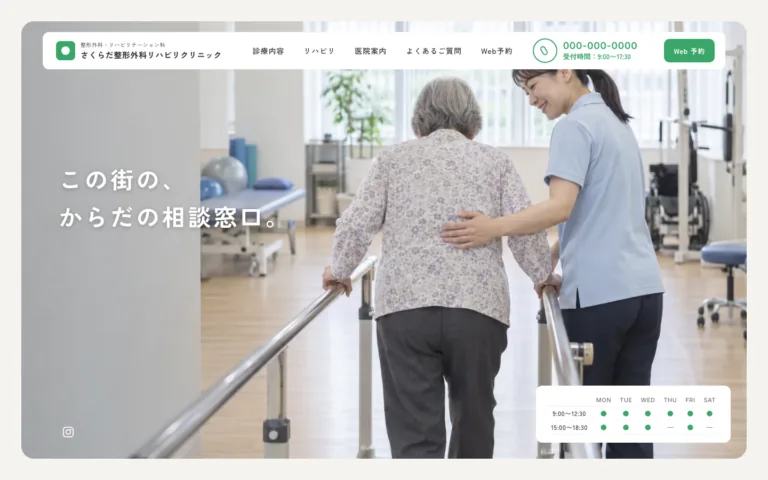
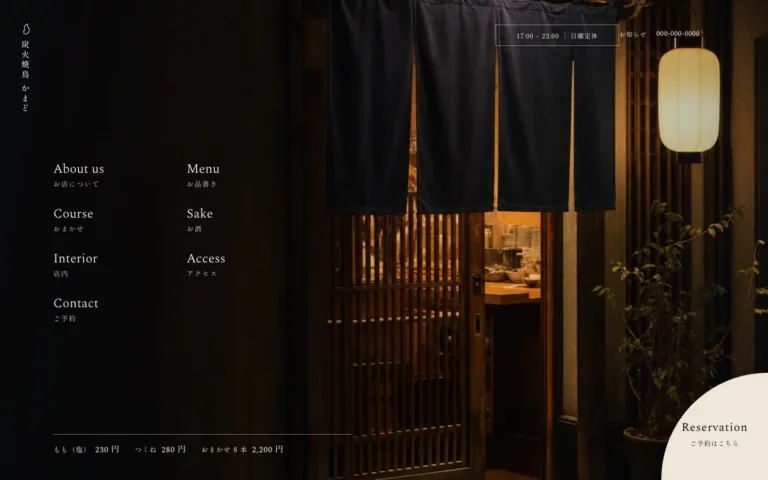
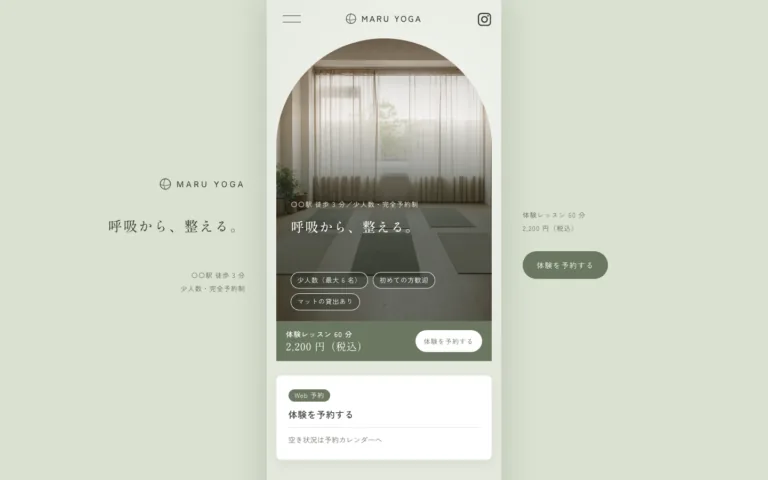
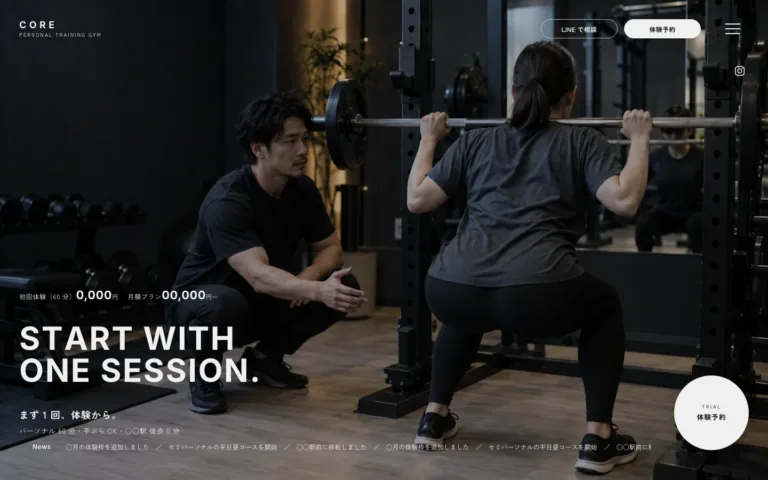
業種の違う実物です。地図の置き場所と、道順の書き方を見てください。どれも店名・所在地は架空の見本なので、地図の場所は公開のときに実際の地図を置く枠として作ってあり、そのまわりに文字の道順を書いています。
| 業種 | 地図の置き方 | 道順の書き方 | 見どころ |
|---|---|---|---|
| 整形外科 | 電車・バス・お車・バリアフリー・目印の項目の下に、Google マップを埋め込む枠 | 「東口を出て左、○○通りを直進、2 つ目の信号を右」と、曲がる場所まで書いている | 入口のスロープと院内に段差が無いこと、満車のときの提携駐車場まで添えている |
| 焼鳥店 | 住所・営業時間の下に、公開のときに地図サービスへつなぐ枠 | 駅の東口から店の前までを 4 つの段に分け、歩く順に書いている | 路地の提灯と藍の暖簾を目印にし、駐車場が無いことも書いている |
| ヨガスタジオ | 所在地の項目の下に、公開のときに地図サービスへつなぐ枠 | 「北口を出て、商店街を直進」と短くまとめている | ビルの 2 階でエレベーターが無いことを最初の一文で伝え、駐車場・駐輪は「来る前に知っておきたいこと」にまとめている |
| パーソナルジム | 住所・電話・電車・車の項目の下に、公開のときに埋め込む地図の枠 | 「改札を出て右の ○○ビル 1F」と、駅のすぐ前でも向きを書いている | 「黒い扉が入口です」と、入口の見た目を最初に書いている |
作り方は 3 つ|完成済み・自作・オーダーメイド
作り方はどれでも選べます。優劣ではなく、向いているケースが違います。
- オーダーメイドで作る(制作会社に依頼) 要件を渡せば設計から任せられます。自社に合わせて一から作りたい場合や、撮影・原稿まで任せたい場合に向きます。SITE PICK でもオーダーメイド制作の相談を受け付けています。
- 自分で作る(自作) 費用は抑えられます。地図の埋め込みと道順の文章は、どの作り方でも自分で用意しやすい部分です。HTML を貼る場所の確認や、スマホでの表示の調整まで自分で進められる場合に向きます。
- 完成済みのサイトから選ぶ(完成済み) 構成・更新の仕組み・入口が組まれた状態を実物で確かめ、社名・写真・文章を差し替えて公開します。完成形を先に確認してから決めたい場合に向きます。この記事の集計は、その実際のサイトのデータです。