
各サービスの AI 機能は 2026 年 11 月 13 日に、Gemini は 2026 年 11 月 19 日に、公式ページで確かめた内容です。機能と料金は変わることがあるので、使う前に公式ページで確かめてください。
すぐ見る:主なサービスの AI 機能 / Gemini で作る場合 / AI が決められないこと / AI に渡す事実のシート / 公開前のチェックリスト / 自作・完成済み・オーダーメイドの比較
ひとことで言うと
AI はホームページの下書きを短い時間で作れる。ただし、載せる事実を決めて確かめるのは自社
- ホームページ作成サービスの Wix(ウィックス)・ジンドゥー(Jimdo)・Squarespace(スクエアスペース)・WordPress.com は、いくつかの質問に答えたり作りたいサイトを説明したりすると、ページの構成・レイアウト・文章・画像まで AI が作ると公式ページで説明しています
- AI が決められないのは、自社の事実です。料金、許可番号、実際の店やスタッフの写真、特定商取引法に基づく表記とプライバシーポリシーの中身、ドメインの名義、同業と違う強みは、自分で用意して確かめます
- Google は、生成 AI の出力には不正確な情報が含まれる可能性があり、公開の前に人の手で事実を確かめることが重要だと説明しています。画像は、文化庁の考え方によると、AI で作ったものを公表する場合も、通常の著作権侵害と同じ基準で判断されます
どうすればいい?
よくある疑問と答え
-
AI でホームページを無料で作れる?
作り始めるだけなら無料で試せるサービスがあります。ただし、独自ドメインをつなぐ、サイトを公開するといった段階で有料プランが要るサービスが多くあります。AI の機能を使うのに有料プランが要るサービスもあります。
→ 主なサービスの AI 機能と、公開する条件 -
AI が書いた文章をそのまま載せてもいい?
載せる前に、所在地・料金・実績などの事実を自社の記録と照らし合わせます。Google の説明にあるとおり、生成 AI の出力には不正確な情報が含まれることがあります。
→ Google の説明:公開前に人の手で確かめる -
AI で作ったホームページは検索で不利になる?
Google は、作り方ではなく内容を評価すると説明しています。AI を使ったから不利になるわけでも、有利になるわけでもありません。
→ Google の説明 -
AI で作った画像やロゴを使ってもいい?
文化庁の考え方では、AI で作った画像を公表する場合も、通常の著作権侵害と同じ基準で判断されます。既存の作品や他社のロゴに似ていないかを確かめます。
→ 文化庁の考え方で確かめること -
Gemini でホームページは作れる?
Gemini の Canvas で、ページの HTML を作ってプレビューし、公開リンクで人に見せるところまではできます。自社のドメインで公開する場所、SSL、問い合わせフォームの送信先、公開したあとの更新の手順は、自分で用意します。
→ Gemini でできることと、自分で用意すること
この記事では、主なホームページ作成サービスと Google の Gemini の AI 機能を公式ページで確かめ、AI に任せられることと自社で用意して確かめることを表とチェックリストにしました。AI に渡す前に埋めておく「事実のシート」のひな形と、文化庁と Google の説明をもとにした公開前の確認も載せています。SITE PICK は完成済みのホームページを販売しているので、この話題に利害があることもお断りしておきます。
AI のホームページ作成ツールは、何を作ってくれるのか
公式ページの説明を読むと、今の AI のホームページ作成ツールがすることは、おおむね次の 3 つにまとまります(この記事での整理)。
- 質問への答えから、サイトの下書きを作る 業種・目的・好みの雰囲気などを伝えると、ページの構成、レイアウト、配色とフォント、仮の文章と画像をそろえた下書きを作ります。Wix は「AI チャットでビジネスのストーリーを伝えるだけで、瞬時に AI がホームページを作成します」と説明しています
- 作ったあとの部分ごとの手直しを手伝う 文章の書き直し、見出しの案、画像の生成や加工、セクションの追加などを、エディターの中で頼めます。手で直すこともできます
- 業種に合いそうな機能を足す Wix は、予約やネットショップなどの機能を AI が業種に合わせて追加すると説明しています。ほかのサービスも、フォームや価格表などのセクションを作れます
Wix・ジンドゥー・Squarespace・WordPress.com は、AI が作るものを「出発点」「土台」「たたき台」と呼んでいます。Wix は「一方、AI が生成したデザインはあくまで出発点です」と書き、ジンドゥーは AI ビルダーで土台を作ったあと「画像とタイトルと文章を変更するだけで完成できます」と説明しています。つまり、AI が埋めてくれるのは形で、そこに入る自社の事実は、あとから自分で入れることが前提になっています(この記事での整理)。
主なホームページ作成サービスの AI 機能を、公式ページで比べる
AI の機能があるホームページ作成サービスのうち、公式ページで機能の説明を確かめられた Wix・ジンドゥー・Studio(スタジオ)・Squarespace・WordPress.com の 5 つを並べました。おすすめの順位ではありません。「公開までの条件」の列は、AI で作ったサイトを公開するまでに公式ページで書かれていた条件だけで、無料プランの制限全体の比較ではありません。
| サービス | AI 機能の名前 | AI がすること(公式ページの説明) | 公開までの条件(公式ページの記載) |
|---|---|---|---|
| Wix | AI サイトビルダー | チャットで業種や目的を伝えると、サイトの構成と外観をまとめた案を作り、ページの構成・レイアウト・文章を生成する。予約やネットショップなどの機能も業種に合わせて追加する。作ったあとは文章や画像の生成ツールも使える | AI での作成は無料で始められる。独自ドメインの接続やオンライン決済などはプレミアムプランが要る |
| ジンドゥー | ジンドゥー AI ビルダー | 質問に答えると、数分でホームページの土台を作る。業種に合わせたメニューやページを作り、あとは画像とタイトルと文章を変える | 無料プランのほかに、有料プランが 2 つある。有料プランでは広告の非表示などが使える |
| Studio | Editor AI | 制作中のエディターの中で、文章の下書きの生成、指示による画像の編集、レイアウトのスマホ対応などを自動で行う。確かめたページでは、質問に答えてサイト全体を作る機能の説明は無かった | 確かめたページには、Editor AI を使えるプランの記載が無かった |
| Squarespace | Blueprint AI(AI Webサイト ビルダー) | 作りたいサイトの説明をもとに、ページ・文章・画像・色・フォントをそろえた複数ページのサイトを生成する。価格表やお客様の声などのセクションも、頼めば生成する | 無料トライアルの間は試せる。サイトを公開するには有料の Web サイト プランが要る |
| WordPress.com | WordPress エージェント(AI サイトビルダー) | アイデアを言葉で伝えると、ページ・レイアウト・画像・文章を生成する。公開したあとも、エディターの中で文章の書き直しや画像の生成を手伝う。AI で作る流れにネットショップの機能は含まれていない | 有料プランに登録すると使い始められる |
Squarespace は「Blueprint AI」と「AI Webサイト ビルダー」の両方の名前で説明しています。料金の金額はこの表に載せていません。各社の料金のページで確かめてください。
表から分かるのは、「サイト全体の下書きを作る」機能と「作っている途中の文章や画像を手伝う」機能があり、サービスによってどちらに重きがあるかが違う、ということです。どちらの場合も、生成されたあとにドラッグ&ドロップや AI への指示で直す流れは共通しています。
無料プランで使える範囲(独自ドメイン・広告表示・容量)は別の記事で比べました:無料でホームページを作れるサービスの比較 / ドメインとは
Gemini(ジェミニ)でホームページを作るとき、できることと自分で用意すること
Google の Gemini(ジェミニ)は、対話型の AI です。上の表のホームページ作成サービスとは違い、確かめたヘルプには、作ったページを自社のホームページとして公開して運営するための機能の説明はありませんでした。それでも、Gemini の「Canvas(キャンバス)」という機能を使うと、ホームページのページを HTML で作り、画面で確かめ、リンクで人に見せるところまではできます。Gemini アプリ ヘルプと Gemini の公式サイト、Google の公式ブログで、2026 年 11 月 19 日に確かめた時点の内容です。
- Canvas で、ウェブページを作れる Gemini アプリ ヘルプは「Canvas で Gemini を使用して、ドキュメント、アプリ、スライド、コードを作成したり編集したりできます」と説明しています。Canvas の [作成] のメニューには「ウェブページ」があり、この機能は現時点では 18 歳以上のユーザーが対象です。Google の公式ブログ(2025 年 3 月 18 日・英語)は、Canvas の中で HTML のコードを生成してプレビューでき、例としてホームページに置くメールの登録フォームの HTML を作れる、と書いています
- 作ったあとは、言葉で頼むか、コードを直接直す テキスト ボックスで Gemini に更新を頼むほか、[コード] の画面でコードを直接編集できます。直したい部分だけを選んで頼む「選択して質問」もあり、Canvas の変更は自動的に保存されます
- 人に見せるときは、公開リンクで共有する 「共有とエクスポート」から、g.co/gemini/share の公開リンクをコピーして、メッセージアプリやメールに貼り付けられます。ヘルプによると、共有リンクは gemini.google.com でのみ開き、Gemini のモバイルアプリでは開けません
- 使える人と条件 Canvas を使うには Gemini アプリへのログインが要ります。Gemini の公式サイトは「Canvas はすべての Gemini ユーザーが利用可能です」と書き、Gemini アプリが利用できるすべての言語と国で使えると説明しています。料金のページでは、無料のプランの欄にも Canvas が載っていました。上位の有料プランでは、使えるモデルや使用量の上限が変わります。金額と条件は変わることがあるので、使う前に公式の料金のページで確かめてください
公開リンクは「見せる」ための仕組みで、自社のドメインで公開するホームページとは別のものです。Gemini アプリ ヘルプは、チャットの共有について、リンクを知っている人なら誰でも読める、公開リンクを作った時点の内容がそのまま表示され、そのあとチャットを直しても共有ページは変わらない、関連するチャットが Gemini の履歴に残っている間は公開されたままになる、と説明しています。社内で方向性を話し合う材料には使えても、そのままお客様向けのホームページにするのには向きません(この記事での整理)。
| 項目 | Gemini(Canvas)でできること(Google の説明) | 自分で用意して確かめること |
|---|---|---|
| ページの見た目と HTML | Canvas でウェブページやアプリのコードを生成し、プレビューで見た目と動きを確かめられる。頼めば直し、コードを直接編集することもできる。変更は自動で保存される | 何ページ要るか、どのページに何を載せるか。スマホでの見え方は、自分のスマホでも開いて確かめる |
| 公開する場所(サーバー) | 公開リンク(g.co/gemini/share)を作り、メッセージアプリや SNS で人に見せられる。確かめたヘルプには、作ったページを自分のサーバーやホームページ作成サービスへ公開する機能の説明は無かった | ホームページとして公開する場所。レンタルサーバーなどを契約して HTML のファイルを置くか、ホームページ作成サービスに構成と文章を移して作り直す |
| ドメイン | 共有のリンクは g.co/gemini/share/… の形になる | 自社の名前で使うドメイン。契約の名義が自社か、更新日と更新の費用はいくらか |
| SSL(https) | 確かめたヘルプには、自分で公開するページの SSL についての説明は無かった | 公開する場所で SSL 証明書を設定し、有効期限と更新のしかたを控える |
| 問い合わせフォーム | フォームの HTML を作り、プレビューで見た目と動きを確かめられる(Google の公式ブログの例)。Canvas のアプリを公開リンクで共有すると、リンクを知っている人もアプリに関連するデータを閲覧・編集できる、とヘルプにある | 送られた内容が届く先(メールや受付の仕組み)、迷惑メールへの対策、プライバシーポリシー。お客様の名前や連絡先を受け取る受け口は、公開する場所の側で用意する |
| 更新のしかた | Canvas の中では、Gemini に頼むか、コードを直接編集して直せる | 公開したページを直すたびに、直したファイルを公開する場所へ置き直す手順と、それを誰が受け持つか |
| 事実の確認 | Gemini は「ハルシネーション」を起こし、不正確な情報を事実と錯覚して提示することがある、と Google は説明している | 所在地・料金・許可番号・実績の数字を、自社の記録と照らし合わせる |
| 生成されたコード | Gemini アプリで生成されたコードを使う場合は自分の責任で使い、オープンソース ライセンスが適用される場合もある、と Google は説明している | そのまま公開してよいか。HTML に詳しい人がいれば、公開の前に一度見てもらう |
表の右の列のうち、公開する場所・ドメイン・SSL・問い合わせの受け口・更新の手順は、Gemini で作る場合は自分で組み立てることになります。料金・許可番号・写真などの事実を自分で用意して確かめることは、どのツールでも変わりません(この記事での整理)。
事実の側で確かめることは、このあとの節にまとめています:AI が決められないこと:自分で用意して確かめる 7 つ / AI で作った画像や文章の著作権
ひな形
Gemini の Canvas に頼むときの指示
{ } を自社の情報に置き換えて、Canvas を選んでから貼り付けます。{載せる事実} には、このあとの「事実のシート」を埋めたものをそのまま入れます(例はすべて架空です)。
- 「{地域}にある{業種}『{屋号}』のホームページのトップページを、HTML のファイル 1 つで作ってください。」
- 「載せる事実は次のとおりです。これ以外の事実(数字・実績・資格・受賞・お客様の声・料金)は作らないでください。分からないところは【要確認】と書いて空けてください。{載せる事実}」
- 「上から順に、{最初の画面のひとこと}/{サービスの内容}/{料金の目安}/{アクセスと営業時間}/{問い合わせの案内} を並べてください。」
- 「スマホで見る人が多いので、スマホの幅で読みやすい文字の大きさと行間にしてください。」
- 「写真は {用意できる写真} を後から入れます。置く場所に【写真:外観】のように書いて空けてください。人物や店内の写真は生成しないでください。」
- 「問い合わせは、フォームの代わりに {電話番号} と {受付の時間} を載せてください。送信フォームは公開する場所で別に用意します。」
置き換えの例(架空):{地域} = 川越市、{業種} = 整体院、{載せる事実} = 営業時間 9:00〜19:00(木曜休み)・初回 60 分 6,600 円(税込)・駐車場 3 台・{屋号} = 〇〇整体院
Gemini アプリのプライバシー ハブは、レビュアーに見られたくない機密情報や、Google のサービスの改良に使われたくない機密情報は入力しないよう説明しています。お客様の名前や連絡先、社外に出していない数字は、指示に入れないでおきます。
Gemini で作ったページを公開するまでの手順(この記事での整理)
- 載せる事実を 1 枚にまとめる。料金・営業時間・許可番号などは、AI に推測させず自分で書く(事実のシート)
- Canvas で上のひな形を使ってページを作り、プレビューで見た目を確かめる。直したいところは「選択して質問」で頼むか、[コード] の画面で直接直す
- 書かれた事実を、自社の記録と照らし合わせる。【要確認】が残っていないか、渡していない実績や資格が足されていないかも見る(公開前のチェックリスト)
- 公開する場所を決める。[コード] の画面で開いた HTML を手元のファイルに保存してレンタルサーバーなどに置くか、ホームページ作成サービスに構成と文章を移して作り直す
- ドメインを用意してつなぎ、SSL を設定して https で開けるようにする(ドメインとは / SSL証明書の有効期限と更新)
- 問い合わせの受け口を用意する。フォームを置くなら、送られた内容が届く先、迷惑メールへの対策、プライバシーポリシーをそろえる(問い合わせフォームの作り方 / プライバシーポリシーの書き方)
- 公開したあとの更新の手順を決める。営業時間や料金が変わったとき、誰が Canvas で直し、誰がファイルを置き直すか(ホームページの運用で自分でできること)
Gemini で作る方法は、作り方の 3 つ(完成済み・自作・オーダーメイド)のうちの自作にあたります。下書きのページを短い時間で見られる代わりに、手順の 4 から 7 の公開と運用の部分まで自分で組み立てます。この部分もサービスの側に任せたいなら、上の表のホームページ作成サービスの AI 機能を使う方法や、仕上がったサイトを見てから選ぶ完成済みの方法と比べてみてください。
作り方の比べ方は、この記事の後半にまとめています:自作・完成済み・オーダーメイドの比較
AI が決められないこと:自分で用意して確かめる 7 つ
AI が作るのは、伝えた内容から「ありそうな」形と文章です。自社の事実は、伝えなければ AI には分かりません。項目ごとに、AI ツールがすることと、自分で用意して確かめることを分けました(この記事での整理)。
| 項目 | AI ツールがすること | 自分で用意して確かめること |
|---|---|---|
| ページの構成・レイアウト | 業種や目的から、ページの構成とレイアウトの案を作る | 会社概要・料金・問い合わせ・プライバシーポリシーなど、自社に要るページがそろっているか。要らないページを消し、足りないページを足す |
| 文章 | 伝えた内容から下書きを作る | 所在地・営業時間・設立年・人数・実績の数字が自社の事実と合っているか。AI が足した実績・資格・お客様の声が混ざっていないか |
| 料金 | 料金表の枠を作る | 金額、税込か税抜か、追加の費用が出る条件。どれも自社で決めて書き、AI に推測させない |
| 許可番号・登録番号 | 確かめた公式ページには、許可番号を扱う説明は無かった | 建設業許可の番号や士業の登録番号などを、許可証・登録証の表記どおりに書き写す。業種によっては広告の決まりも確かめる |
| 写真 | 画像の生成や、既存の写真の加工ができるサービスがある | 実際の店・建物・スタッフ・商品の写真を用意する。生成した画像を実物の写真のように見せない。人が写る写真は本人の了解を取る |
| 特定商取引法に基づく表記・プライバシーポリシー | 確かめた公式ページには、中身を作る説明は無かった | ネットで申し込みや販売を受けるなら特定商取引法に基づく表記、フォームで個人情報を受け取るならプライバシーポリシー。自社の取引と扱い方に合わせて書く |
| ドメイン | ドメインの取得や接続の仕組みを用意しているサービスがある(有料プランの場合が多い) | どのドメインにするか。契約の名義が自社か、更新日と更新の費用はいくらか |
| 独自の強み | 伝えた内容を文章に整える | お客様に選ばれている理由や、同業と違う点。自社で言葉にして渡さないと、どの会社にも当てはまる文章になりやすい |
表の 1 行目の「ページの構成」は AI に任せやすいところで、それ以外の 7 つ(事実・料金・許可番号・写真・特定商取引法に基づく表記とプライバシーポリシー・ドメイン・独自の強み)が、自分で用意して確かめるところです。下書きができるまでの時間は短くなっても、この 7 つにかかる手間は、どの作り方を選んでもあまり変わりません(この記事での整理)。
書き方は別の記事にまとめています:特定商取引法に基づく表記の書き方 / プライバシーポリシーの書き方 / 料金ページの作り方 / ホームページの写真の撮り方
医院や士業は、ホームページの表現にも決まりがあります。AI の下書きをそのまま使う前に確かめてください:医療広告ガイドラインとクリニックのホームページ / 士業のホームページと広告の決まり
AI に頼む前に、事実のシートを埋めておく
業種だけを伝えて作った下書きでは、診療時間や代表の経歴のように自社の事実が入るはずの欄が、仮の文章で埋まることがあります。先に自社の事実を 1 枚にまとめて渡すと、直す手間と、架空の情報が残ったまま公開してしまう心配を減らせます。{ } を自社の情報に置き換えて使ってください(例はすべて架空です)。
ひな形
AI に渡す事実のシート
- 名前:{正式な社名・院名・屋号}
- 所在地:{住所}(来店の入口が違う場合は {来店用の案内})
- 営業時間・定休日:{曜日ごとの時間}/{定休日}
- 連絡先:{電話番号}/{受付の時間}
- 許可・登録:{許可や登録の種類} {番号}(有効期限 {年月日})
- 料金:{メニュー名} {金額}円(税込)/追加の費用が出る条件:{条件}
- 載せてよい数字:{創業の年}・{実績の数}(出どころ:{社内の記録})
- 選ばれている理由:{1 つ目}/{2 つ目}/{3 つ目}
- 用意できる写真:{外観}・{店内や作業の様子}・{スタッフ(掲載の了解あり)}
AI への頼み方の例:「上のシートに書いたこと以外の事実(数字・実績・資格・受賞・お客様の声)は作らないでください。分からないところは【要確認】と書いて空けておいてください。」
「選ばれている理由」の欄が埋まらないときは、最近のお客様に選んだ理由を聞いてみると言葉が見つかります。ここが空のままだと、AI はどの会社にも当てはまる文章で埋めることになります。
文章の書き方そのものは別の記事にまとめました:ホームページの文章の書き方
AI が書いた文章は、公開の前に人の手で事実を確かめる
Google は、Web サイトの運営者向けの説明(Google 検索セントラル)の「ウェブサイトで生成 AI によるコンテンツを使用するための Google 検索のガイダンス」で、次のように書いています。
- AI は事実を調べて書いているわけではない 「生成モデルは事実を取得するのではなく、トレーニング データに基づいて可能性の高い単語のシーケンスを予測します」。そのため、生成 AI の出力には不正確な情報(ハルシネーションとも呼ばれます)が含まれる可能性がある、としています
- 公開の前に、手で確かめる 「AI 生成コンテンツを公開する前に、手動でファクト チェックを行い、正確性と信頼性を確認することが重要です」。この確認は、ページのタイトル(title 要素)、メタ ディスクリプション、構造化データ、画像の代替テキストにも当てはまると書いています
- 価値を足さずに大量のページを作らない 生成 AI などで、ユーザーにとっての価値を付加することなく大量のページを生成すると、大量生成されたコンテンツの不正使用に関するスパムポリシーに違反してしまう可能性がある、としています
検索での評価については、Google の 2023 年 2 月 8 日のブログ「AI 生成コンテンツに関する Google 検索のガイダンス」が答えています。AI や自動化は、適切に使用している限りは Google のガイドラインの違反にならず、検索ランキングの操作を主な目的に使うとスパムに関するポリシーへの違反とみなされる、という説明です。そのうえで「AI を使用したからといってランキングに関して特別なメリットがあるわけではありません」「作成方法ではなく、内容が評価の対象となります」と書いています。
ホームページに当てはめると、AI で作ったこと自体は不利にも有利にもならず、載っている事実が正しいか、自社にしか書けない内容があるかが問われる、ということです。上の「事実のシート」とあとのチェックリストは、この 2 つを確かめるためのものです(この記事での整理)。
AI の検索(AI Overviews や ChatGPT の検索)に載るための条件は、別の記事で扱っています:AIO・LLMO対策
AI で作った画像や文章の著作権は、文化庁の考え方で確かめる
文化庁は、文化審議会 著作権分科会 法制度小委員会が令和 6 年 3 月に取りまとめた「AIと著作権に関する考え方について」を公開し、翌月に文化庁著作権課がその概要をまとめています。概要には、この「考え方」は公表時点の小委員会としての一定の考え方で、それ自体は法的な拘束力を有するものではない、とも書かれています。そのうえで、ホームページに AI の画像や文章を載せるときに関わるのは、次の 3 点です。
- AI で作った画像を公表するときも、通常の著作権侵害と同じ基準で判断される 生成された画像などに、既存の著作物との類似性(創作的表現が共通していること)と依拠性(既存の著作物をもとに創作したこと)が認められ、権利制限規定の対象外であれば、既存の著作物の著作権侵害になる、と整理しています
- 作ることが問題なくても、載せることまでそのまま問題ないとは限らない 「AIによる生成物の生成」が適法に行える場合でも、「生成物の利用」(SNS へのアップロード等)まで直ちに適法となるものではなく、場面ごとに適法性の判断が要る、としています。ホームページに載せることも、この「利用」の場面にあたると考えて確かめます(この記事での整理)
- 簡単な指示で作った画像は、自社の著作物にならないことがある 人が何も指示を与えず、または簡単な指示を与えるだけで「生成」のボタンを押して AI が作ったものは、著作物に該当しないと考えられる、としています。一方で、人が AI を道具として使い、創作的寄与と認められる行為をした場合は著作物になり、AI を使った人が著作者になると考えられる、としています。どちらに当たるかは個別の事情で判断されます
ホームページでは、次の点を確かめておくと安心です(この記事での整理)。
- 生成した画像やロゴが、知っている写真・イラスト・他社のロゴに似ていないか
- 他社のサイトの文章や、特定の作品を貼り付けて「同じように」と頼んでいないか(依拠性に関わる)
- ロゴのように長く使い、ほかの人に真似されたくないものを AI で作るなら、権利の扱いを専門家に相談したか
- 生成した画像を、実際の店・施術・施工の写真のように見せていないか
フリー素材や外注した写真も含めた画像の権利は、別の記事で整理しています:ホームページの画像と著作権
公開する前に、このチェックリストで確かめる
AI で作った下書きを公開する前に、上から順に確かめます。完成済みのサイトを選ぶ場合やオーダーメイドで頼む場合も、仕上がりの確認にそのまま使えます(この記事での整理)。
事実
- 名前・所在地・電話番号・営業時間・定休日が、看板・名刺・Google マップの情報と合っている
- 創業の年・人数・実績の数字が、自社の記録と合っている
- 自分が渡していない実績・資格・受賞・お客様の声が書かれていない
料金
- 金額と、税込か税抜かの表示が正しい
- 「〜円から」と書いたなら、どんな条件でその金額になるかが書いてある
許可番号・登録番号
- 許可・登録の種類と番号が、許可証・登録証の表記どおり
- 医院・士業など、広告の決まりがある業種は、表現を決まりと照らし合わせた
写真
- 外観・店内・スタッフなど、来た人が実際に見るものは自社の写真になっている
- 写っている人に、掲載の了解を取った
法務のページ
- ネットで申し込み・販売を受けるなら、特定商取引法に基づく表記がある
- フォームで名前や連絡先を受け取るなら、プライバシーポリシーがあり、中身が自社の扱いと合っている
ドメインと公開
- ドメインの契約の名義が自社で、更新日と更新の費用を控えた
- 公開に要るプランの月額・年額と、解約したときにサイトがどうなるかを確かめた
独自の強みと、検索結果に出る文字
- 同業と違う点が、少なくとも 1 つ自社の言葉で書いてある
- ページのタイトル・説明文・画像の代替テキストも、AI 任せにせず読み直した
AI のツールで作るのが向いているのは、どんなときか
ここまでの内容をふまえて、AI のツールが合いやすい場合と、ほかの作り方も比べたほうがよい場合を分けました(この記事での整理)。
- 合いやすい場合 まず形を見て、社内で方向性を話し合う材料がほしい。ページが少なく、事実のシートを自分で埋められる。公開したあとも、文章と写真を自分で入れ替えて更新していける
- ほかの作り方も比べたい場合 文章と写真をそろえる時間が取れない。医院や士業など、表現の決まりを自分で確かめるのが難しい。予約や会員など、仕組みが中心のサイトが要る。下書きではなく、仕上がった状態を見てから決めたい
作り方ごとの手順は別の記事にまとめています:ホームページの作り方
AI で自作する場合と、完成済み・オーダーメイドを比べる
AI のツールで自分で作る(自作)のほかに、完成済みのサイトを選ぶ方法と、オーダーメイドで頼む方法があります。違いは、決める前に何を見られるかと、自社の事実を誰が入れるかです。優劣ではなく、向いている場合が違います(この記事での整理)。
| 比べること | 自作(AI のツール) | 完成済み | オーダーメイド |
|---|---|---|---|
| 申し込む・契約する前に見られるもの | 自分で操作しながら、生成された下書きを見る | 完成した実物のサイト(デザイン・ページ構成・動き) | 依頼先の提案書やデザイン案(どこまで見られるかは依頼先による) |
| 事実・料金・許可番号を入れる人 | 自分 | 自社が情報を渡し、反映は依頼先。SITE PICK ではヒアリングフォームで受け取り、差し替えて仕上げる | 自社が情報を渡し、反映は依頼先 |
| 写真 | 自分で用意する。生成した画像を使うかも自分で決める | 自社の写真に差し替える | 撮影まで頼める依頼先もある |
| 公開の作業とドメイン | 自分で行う。独自ドメインや公開に有料プランが要るサービスが多い | SITE PICK では公開の作業まで代行する。ドメイン取得・更新費やサーバー利用料などの実費は別にかかる | 依頼先による |
| 向いている場合 | 形をすぐに見たい。ページが少なく、文章と写真を自分で入れて更新できる | 仕上がりを実物で確かめてから決めたい。自社の情報をそろえて渡せる | 自社に合わせて一から設計したい。予約や会員などの仕組みが中心になる |
どの方法でも、上の「自分で用意して確かめる 7 つ」は自社の仕事として残ります。AI のツールは下書きを早く作れる代わりに、事実を入れて仕上げるところまで自分で進めます。完成済みのサイトは、仕上がった状態を先に見られる代わりに、元のデザインと構成を土台に自社向けに整える形になります。SITE PICK では、会社名・配色・文章・写真の差し替えや、今あるデザインパーツの組み替えで自社向けに整え、公開の作業まで代行します。オーダーメイドは、一から設計できる代わりに、仕上がった状態を見られるのは制作が進んでからになることが多くあります。
完成済みとオーダーメイドの違いは、購入ガイドでも説明しています:オーダーメイド制作との違い
実際のサイトでは、許可番号や料金の欄はどこにあるか
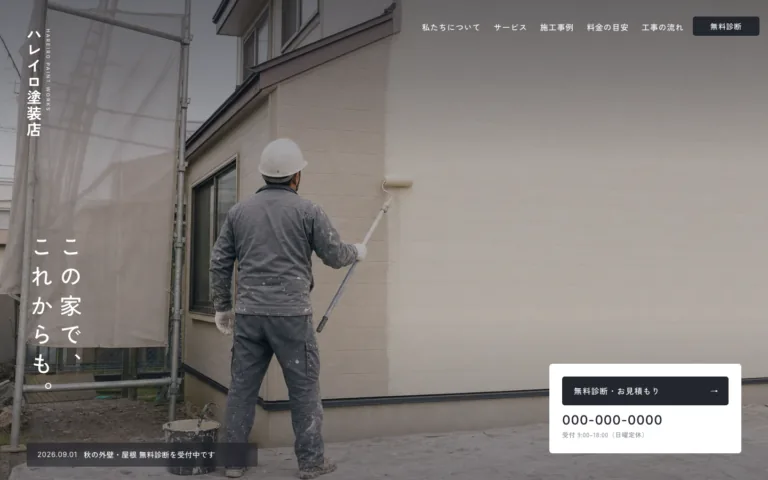
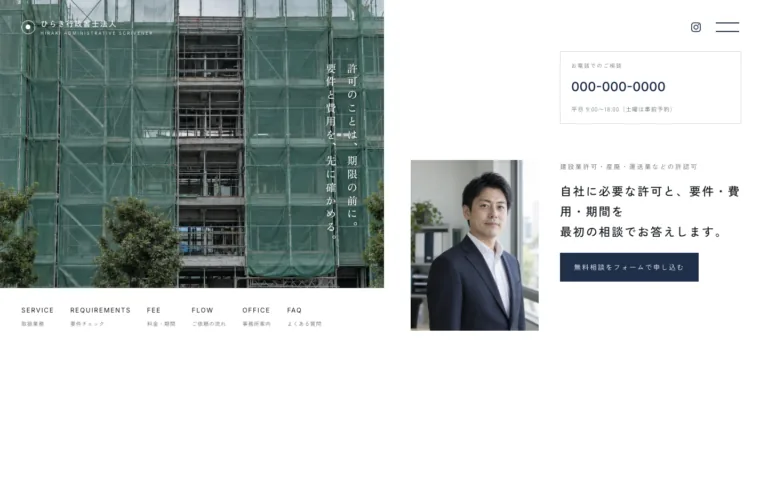
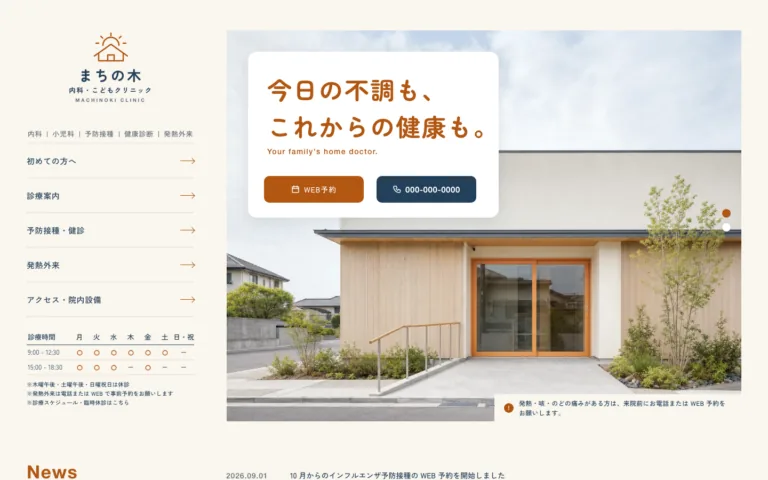
SITE PICK で販売している完成済みのサイトです。どれも、許可番号・料金・診療時間などを入れる欄が、決まった場所に用意されています。見本に入っている社名・番号・金額はすべて架空で、購入したあとに自社の事実へ差し替えます。AI のツールで作る場合も、同じ欄を自分で埋めることになるので、どこに何を置くかの参考になります。
| 業種 | 自社の事実を入れる欄(見本の値は架空) |
|---|---|
| 塗装店 | 建設業許可の番号(ページ上部の帯と会社概要)、延床 30 坪の目安で書いた料金の目安のページ、施工事例に載せるときの了解の取り方を書いた個人情報の取り扱いのページ |
| 行政書士法人 | 行政書士の登録番号(事務所案内)、報酬と法定費用を分けた料金表と期間の目安(料金・期間のページ) |
| 内科 | 曜日ごとの診療時間の表(トップ)、医師の経歴と担当の曜日(医師・スタッフ)、写真は建物と設備だけにするという注記、個人情報の取り扱いのページ |
作り方は 3 つ|完成済み・自作・オーダーメイド
作り方はどれでも選べます。優劣ではなく、向いているケースが違います。
- オーダーメイドで作る(制作会社に依頼) 要件を渡せば設計から任せられます。自社に合わせて一から作りたい場合や、撮影・原稿まで任せたい場合に向きます。SITE PICK でもオーダーメイド制作の相談を受け付けています。
- 自分で作る(自作) AI のホームページ作成ツールを使えば、下書きまでは短い時間で進みます。事実のシートを自分で埋め、公開前のチェックリストを自分で確かめられる場合に向きます。
- 完成済みのサイトから選ぶ(完成済み) 構成・更新の仕組み・入口が組まれた状態を実物で確かめ、社名・写真・文章を差し替えて公開します。完成形を先に確認してから決めたい場合に向きます。この記事の集計は、その実際のサイトのデータです。